ดาวน์โหลดเพลงจาก Youtube เป็นไฟล์ mp3 แสนง่ายบน Firefox

เขียนโดย admin on วันจันทร์ที่ 8 ธันวาคม พ.ศ. 2557

ผ่านไปเจอวีดีโอธรรมะมากมายบน Youtube นึกอยากดาวน์โหลดเก็บไว้เขียนลงแผ่นไว้เปิดฟัง  แต่ไม่อยากดาวน์โหลดเป็นวีดีโอ  อยากได้เป็นไฟล์เสียง mp3 จึงค้นหาวิธีพบว่า สามารถดาวน์โหลดวีดีโอหรือเพลงบน Youtube เป็น mp3 ได้แสนง่ายๆ บนเวบบราวเซอร์ Firefox ค่ะ เพราะเพียงติดตั้ง addon ที่มีชื่อว่า Mp3podcaster

image

ก็จะสามารถเลือกดาวน์โหลดเพลงหรือวีดีโอจาก youtube เป็น mp3 ได้ทันทีแบบง่ายๆ และฟรี  สามารถดาวน์โหลด addon ได้ฟรี อ่านข้อมูลเพิ่มเติมได้จาก ดาวน์โหลด Video จาก Youtube เป็น Mp3 ,mp4,3gp และ flv บน Firefox

อ่านต่อ → ดาวน์โหลดเพลงจาก Youtube เป็นไฟล์ mp3 แสนง่ายบน Firefox

สร้างกราฟจากสมการบน Microsoft word 2013

เขียนโดย admin on วันอังคารที่ 25 พฤศจิกายน พ.ศ. 2557

วันนี้มีโปรแกรมฟรีซึ่งเป็นโปรแกรมเสริมบน Microsfot word 2013 ที่จะช่วยให้คุณสร้างกราฟแก้สมการทางคณิตศาสตร์ได้แสนง่าย ซึ่งวิธีการสร้างกราฟ Word 2013 มีวิธีการดังนี้ค่ะ

1. ดาวน์โหลดและติดตั้งโปรแกรมเสริมที่มีชื่อว่า Microsfot Mathematic

ใช้งาน Mathmatic euation ใน word 2013


2. เพื่อที่เขียนกราฟจากสมการ  ให้เริ่มต้นด้วยการ เปิดโปรแกรมไมโครซอฟท์เวิร์ดขึ้นมา เลือก Insert( แทรก)

การใช้งาน Microsfot equation

2. คลิ๊กคำสั่ง Equation  เพื่อเลือกรูปแบบของสมการ หากคุณมีรูปแบบสมการก็เลือกได้เลย แต่ดิฉันจะหาคำตอบของสมการที่รูปแบบแตกต่างออกไป จึงเลือก Inseart new Equation  จะเลือกรูปแบบสมการง่ายๆ ค่ะ

การใช้งาน Microsfot equation

3. หน้าต่าง Type  equation here ปรากฏขึ้น  พิมพ์รูปแบบสมการที่ต้องการนำมาสร้างกราฟ

image

4. ดิฉันยกตัวเขียนกราฟ สมการ 2 ตัวแปรเพื่อให้ง่าย หลังจากได้สมการ  เมื่อเราต้องการเขียนกราฟ   ให้คลุมดำสมการทั้งสองนั้น  แล้วเลือกเมนู Mathematics เลือก  Graph  เลื่อนมาที่ Plot in 2D

image

หน้าต่างการตั้งค่ากราฟและแสดงผลกราฟจะปรากฏขึ้น  เลือก Inseart เพื่อทำการแทรกกราฟดังกล่าวลงใน Microsfot word  2013  เพียงเท่านี้ก็ได้กราฟของสมการสมใจแล้วค่ะ  

สามารถไปดาวน์โหลดโปรแกรมนี้มาใช้งานร่วมกับ Microsoft word 2013 ได้ที่ Download Microsoft Mathematics

อ่านต่อ → สร้างกราฟจากสมการบน Microsoft word 2013

แก้ไขภาพสีเป็นลายเส้นแบบง่ายๆ แบบออนไลน์ ง่ายและฟรี

เขียนโดย admin on วันจันทร์ที่ 8 กันยายน พ.ศ. 2557

วันนี้มีเทคนิคมานำเสนอเพื่อนครู   อาจเหมาะกับครูประถม เพราะเห็นรุปบนอินเตอร์เน็ตมีแต่รูปน่ารัก ๆ  เหมาะสำหรับการหยิบจับมาใช้งาน  เคยมีใครนึกอยากนำภาพสีเหล่านั้น ลบสีออก เหลือเป็นขาวดำให้เด็ก ๆ ได้ระบายสีกันบ้างไหมคะ เพราะบนอินเตอร์เน็ตแหล่งข้อมูลมีให้ค้นมากมาย ภาพเยอะแยะสวย ๆ เต็มไปหมด  วันนี้ดิฉันนำเทคนิคง่ายๆ ทำให้ภาพสีเหล่านั้น กลายเป็นภาพลายเส้นขาวดำ เอาไว้ให้เด็กๆ ระบายสีกันค่ะ

image

เทคนิคนี้ใช้บริการฟรี ในการแต่งภาพของเวบไซต์ pixlr  ขั้นตอนในการนำภาพสีมาลบสีออกให้กลายเป็นภาพขาวดำ และลายเส้น เพื่อใช้สำหรับระบายสีมีขั้นตอนง่ายๆ ดังนี้ค้ะ

1. เปิดเวบไซต์ pixlr ต่อจากนั้น เลือกแหล่งที่ต้องการนำภาพมาทำเป็นลายเส้น ดิฉันเลือกภาพจากอินเตอร์เน็ต ดังนั้น จึงเลือก Open image from url

image

2. ไปคัดลอก url ของรูปภาพมาใช้งาน โดยคลิ๊กขวา เลือก Copy Image location

image

3 นำ url ที่ได้วางลงในหน้าต่าง Open image url คลิ๊ก ok

image

4. ต่อจากนั้นปรับแต่งภาพกัน โดยไปที่ Adjustment  Color lookup

image

5. เลือกเป็นภาพ ขาวดำ คลิ๊ก ok

image

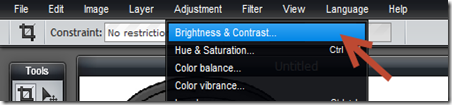
\6. ภาพที่ได้จะกลายเป็นภาพขาวดำทันที ต่อจากนั้น คลิ๊กที่ Adjustment > Brightness & contrast image

7.ลากปรับแต่ง Brightness และ contrast จนกระทั่งได้ภาพลายเส้นตามที่ต้องการ
image

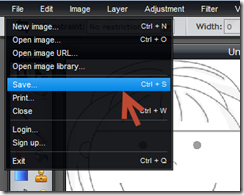
8. เสร็จแล้วดาวน์โหลดภาพมาใช้ โดยไปที่ File > save
image


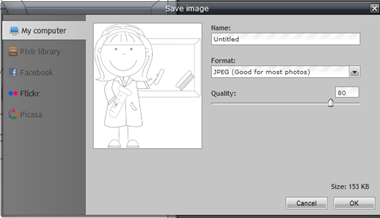
9. เลือกเมนูด้านซ้ายมือเป็น My computer เพื่อเลือกดาวน์โหลดมาเก็บไว้ใช้ที่เครื่องคอมพิวเตอร์ของเรา ต่อจากนั้น ตั้งชื่อภาพ ที่ Name :  เลือกประเภทรูปภาพที่ Format : เลือกความละเอียดของภาพ Quality : เสร็จแล้วคลิ๊ก ok

image

10.ต่อมาจะปรากฏหน้าต่างให้บันทึกภาพลายเส้น เลือก save เพียงเท่านี้เราก็จะได้ภาพลายเส้นจากภาพสีบนอินเตอร์เน็ตมาให้เด็ก ๆ ได้ลากเส้นตามและระบายสีเรียบร้อยแล้วค่ะ

อ่านต่อ → แก้ไขภาพสีเป็นลายเส้นแบบง่ายๆ แบบออนไลน์ ง่ายและฟรี

ลบข้อความหรือส่วนประกอบที่ไม่ต้องการในรูปภาพแบบออนไลน์

เขียนโดย admin on วันอาทิตย์ที่ 15 มิถุนายน พ.ศ. 2557

วันนี้เจอเวบไซต์ให้บริการแต่งภาพที่น่าใช้มาก ๆๆๆ เพราะเครื่องมือครบครัน ยังกะ Photoshop ออนไลน์ ที่สำคัญมีบริการภาษาไทยให้เลือกใช้  ง่ายสำหรับมือใหม่อย่างดิฉันหรือแม้แต่ขั้นเทพ ก็อาจจะติดใจ  เนื่องจากไม่ต้องติดตั้งโปรแกรม ไม่ต้องสมัครเข้าใช้บริการ ไม่ต้องดาวน์โหลด สามารถใช้ได้ฟรี  ทันที   เวบไซต์ที่ดิฉันกล่าวถึงนี้คือ เวบไซต์ที่มีชื่อว่า http://www.pixlr.com/editor/  เป็นบริการออนไลน์สำหรับแต่งภาพ  สามารถอัพโหลดรูปภาพจากเครื่องคอมพิวเตอร์ไปแต่ง หรือแต่งภาพจาก url  นอกเหนือจากนั้นก็มี Library สำหรับใครที่เป็นสมาชิกของเวบไซต์ให้ใช้งาน รองรับการใช้งานผ่าน Moblie อีกต่างหาก

ลบข้อความหรือส่วนประกอบที่ไม่ต้องการแบบออนไลน์

วันนี้มาทดลองใช้เครื่องมือในการลบข้อความ หรือส่วนประกอบอื่น ๆในภาพถ่ายที่ไม่ต้องการกันค่ะ

1. ขั้นตอนแรกเข้าไปใช้งานกันได้ที่  http://www.pixlr.com/editor/

2. เปิดรูปภาพนำมาใช้งาน ซึ่งสามารถอัพโหลดภาพ หรือเปิดภาพจาก url ก็ใช้งานได้

3. เมื่อได้ภาพที่ต้องการ  จากตัวอย่างดิฉันจะลบข้อความที่เป็นลายน้ำออกจากภาพถ่าย  คลิ๊กเลือก แว่นขยาย เพื่อให้ภาพใหญ่ขึ้น จากนั้นคลิ๊กเลือก  ขนาดของแปรงเพื่อให้เหมาะกับพื้นที่ใช้งาน

4.คลิ๊กเลือกเครื่องมือ clone stamp tool 

ลบข้อความจากภาพถ่ายแบบออนไลน์

5. ต่อจากนั้น คลิ๊ก crtl ค้างไว้ นำเมาส์มาคลิ๊กที่บริเวณที่อยากจะนำไปแทนที่ในข้อความที่ต้องการลบ  จากตัวอย่างดิฉันจะเลือกใบไม้ที่อยู่ใกล้ๆ กับข้อความ เพื่อให้นำไปแทนที่มันจะได้ไม่ด่างและแตกต่างกันเกินไป  ขั้นตอนนี้ เคอร์เซอร์จะกลายเป็นสี่เหลี่ยมดังภาพด้านบน

image

6.เมื่อได้พืนที่ที่ต้องการแทรก  ก็ปล่อยปุ่ม crtl คลิ๊กเมาส์ไปที่ข้อความที่ต้องการลบออก  จะเห็นได้ว่าบริเวณที่ข้อความโดนลบ จะกลายเป็นพื้นที่คล้ายกับบริเวรที่เราเลือกจากข้อ 5 นั่นจะทำให้พื้นหลังไม่ต่างไปจากภาพเดิม

ลบข้อความแบบออนไลน์จากภาพถ่าย

7.ค่อยๆ เลือกพื้นที่สีใกล้เคียง และลบข้อความไปทีละนิด จนหมด วิธีการนี้สามารถลบองค์ประกอบอื่นๆ ในภาพได้เช่นเดียวกันกับการลบข้อความ

8.หลังการปรับแต่งรุปภาพ สามารถบันทึกภาพมาใช้งานโดยอาจบันทึกในเครื่องคอมพิวเตอร์หรือบันทึกโดยแชร์ไปยัง facebook,picasa,flickr ได้ทันที

อ่านต่อ → ลบข้อความหรือส่วนประกอบที่ไม่ต้องการในรูปภาพแบบออนไลน์

การแนบ font พิเศษไปพร้อมเอกสาร Doc ให้สามารถเปิดใช้งานได้ทุุกที่

เขียนโดย admin on วันศุกร์ที่ 25 เมษายน พ.ศ. 2557

วันนี้มีเทคนิค ทำให้เอกสารที่สร้างด้วย fonts แปลก ๆ ใหม่ ๆ สามารถนำไปเปิดใช้งานได้กับทุกเครื่องคอมพิวเตอร์  มาฝากกันค่ะ

image

วิธีการบันทึกไฟล์เอกสารให้สามารถแนบ fonts พิเศษไปด้วย เพื่อที่จะให้แสดงผลทุกครั้งที่นำไปเปิดที่อื่นๆ มีวิธีการดังนี้

1. คลิ๊กที่เมนูหลัก  แฟ้ม  ( File)> ตัวเลือก( Option)


บันทึกเอกสารให้สามารถใช้ font พิเศษได้ทุกเครื่อง

2  ที่ เมนูบันทึก ( save)  เลือก ฝังแบบอักษรในแฟ้ม (Embed font in the files) เป็นการแนบฟอนท์ไปพร้อมเอกสารนี้ด้วย   ต่อจากนั้นคลิ๊กตกลง

แค่นี้เอกสารที่มี font พิเศษของคุณก็จะสามารถนำไปเปิดใช้งานและแสดงผลได้ fonts ไม่ผิดเพี้ยนแล้วจ้า

อ่านต่อ → การแนบ font พิเศษไปพร้อมเอกสาร Doc ให้สามารถเปิดใช้งานได้ทุุกที่