แสดงบทความที่มีป้ายกำกับ โปรแกรมฟรี แสดงบทความทั้งหมด

วิธีคัดลอกข้อความหรือรูปภาพจากเวบที่ป้องกันการ Copy

เขียนโดย admin on วันอังคารที่ 24 พฤศจิกายน พ.ศ. 2558

เวบไซต์หลายแห่งใช้วิธีป้องกันการคัดลอก  โดยห้ามมีการคลิ๊กขวา  เจอเวบแบบนี้ หากต้องการข้อมูลไปใช้งานก็ยากหน่อยหล่ะ  หากจะต้องมานั่งพิมพ์ข้อมูลทีละตัว  โห ! คงแย่หน่อย  แต่วันนี้ไปเจอปลั๊กอินใน Google Chrome ซึ่งเป็นเวบบราวเซอร์ที่เราท่องเน็ต  ซึ่งคนไทยนิยมใช้มากที่สุด  ปลั๊กอินตัวนี้ติดตั้งไว้บน Chrome เจอเวบไหนป้องกันการคลิ๊กขวา ป้องกันไม่ให้ copy  ก็สามารถใช้ปลั๊กอินตัวนี้ช่วยให้สามารถคัดลอกข้อความหรือรูปภาพ  สามารถใช้งานคลิ๊กขวาผ่านเวบเหล่านั้นได้แสนง่าย

ปลั๊กอินอนุญาติให้คลิ๊กขวาบน Chrome

ปลั๊กอินนี้มีชื่วอ่า Allow copy  สามารถเข้าไปค้นหาและดาวน์โหลดได้ที่  Allow copy  บน Google playstore   ดูรายละเอียดการติดตั้งและใใช้งานได้ตามวีดีโอด้านล่างนี้ค่ะ

อ่านต่อ → วิธีคัดลอกข้อความหรือรูปภาพจากเวบที่ป้องกันการ Copy

โปรแกรมฟรีทดสอบคำศัพท์ TOEIC

เขียนโดย admin on วันพุธที่ 29 กรกฎาคม พ.ศ. 2558

ไปเจอโปรแกรมทดสอบคำศํพทื Toeic ที่แจกฟรี  เป็นเวอร์ชั่น Demo ที่ใช้งานฟรี  โดยเปิดใช้งานด้วยโปรแกรม Excel ที่ใช้งานไม่ยาก ไม่ต้องติดตั้งอะไรเพิ่มเติม   ใช้งานง่าย  

โปรแกรมทดสอบคำศัพท์

ก่อนการใช้งาน  ให้คลิ๊กเปิดใช้งานการแก้ไข  ดังรูปภาพด้านบน ก็สามารถทดสอบคำศัพท์ TOEIC ด้วยโปรแกรม Excel แล้วค่ะ  ดาวน์โหลดโปรแกรมได้ฟรีที่   โปรแกรมทดสอบ Toeic

อ่านต่อ → โปรแกรมฟรีทดสอบคำศัพท์ TOEIC

ดาวน์โหลดโปรแกรมฟรีวางแผนทางการเงิน ปี 2558

เขียนโดย admin on วันอาทิตย์ที่ 12 กรกฎาคม พ.ศ. 2558

วันนี้เจอโปรแกรมสำหรับบันทึกรายรับ - รายจ่าย สำหรับวางแผนทางการเงิน ปี 2558  ซึ่งเป็นโปรแกรมฟรี  ที่สามารถดาวน์โหลดไปใช้งาน  มีทั้งแบบอนไลน์และออฟไลน์  โดยมี 2 โปรแกรมให้เลือกใช้ดังนี้

image

โปรแกรมแรกได้มจากธนาคารแห่งประเทศไทย   มีการสรุปบัญชีรายรับ-รายจ่าย เป็นโปรแกรม excel  ใช้งานไม่ยากนัก   เข้าไปดาวน์โหลดใช้งานได้ที่  ปฏิทินรายรับรายจ่าย ปี 2558

image

ส่วนอีกโปรแกรมเป็นของธนาคารกสิกรไทย ที่มีทั้งแบบเวอร์ชั่น Offline และ Online   แบบ Offline เป็นโปรแกรม Excel เช่นเดียวกัน ส่วนการใช้งาน Online จะบันทึกรายรับรายจ่ายได้ทางอินเตอร์เน็ต 

นอกเหนือจากนั้นยังมีเวอร์ชั่น Mobile อีกด้วย เข้าไปดาวน์โหลดและอ่านรายละเอียดเพิ่มเติมได้ที่  K-Expert ทุกความต้องการ ตอบได้ ช่วยได้ -

อ่านต่อ → ดาวน์โหลดโปรแกรมฟรีวางแผนทางการเงิน ปี 2558

ดาวน์โหลดทีวีย้อนหลังด้วย Google Chrome แสนง่าย

เขียนโดย admin on วันจันทร์ที่ 18 พฤษภาคม พ.ศ. 2558

ไปเจอวิธีการดาวน์โหลดรายการทีวีย้อนหลัง   ไม่ว่าจะเป็นละครย้อนหลัง ช่องใด ๆ ที่มักจะนำเล่นในรูปแบบของวีดีโอแบบ jw player บนเวบไซต์   ซึ่งมีวิธีการดาวน์โหลดแสนง่ายด้วยเวบบราวเซอร์ Google Chrome ดังนี้ค่ะ

image

วิธีการก็เพียงแต่ติดตั้ง Extension บน Google Chrome ที่ช่วยดาวน์โหลดวีดีโอบนเวบไซต์ ไม่ว่าจะเป็นวีดีโอ  หรือไฟล์แฟลชที่เล่นบนเวบ  หรือวีดีโอบน facebook ก็สามารถ Extesnsion ตัวนี้ดาวน์โหลดได้ทันที   Extension ทีว่านี้มีชื่อว่า fvd downloader  สามารถดาวน์โหลด extension และใช้งาน ดังวีดีโอด้านล่างนี้ค่ะ


อ่านต่อ → ดาวน์โหลดทีวีย้อนหลังด้วย Google Chrome แสนง่าย

ใช้ InkScape ในการแปลงไฟล์รูปภาพและข้อความเป็นเวกเตอร์

เขียนโดย admin on วันพุธที่ 6 พฤษภาคม พ.ศ. 2558

วันนี้นำเสนอฟรีแวร์ InkScape ซึ่งเป็นโปรแกรมแต่งภาพที่ได้รับความนิยมอย่างสูง   โดยนำมาแปลงไฟล์รูปภาพ  และไฟล์ข้อความให้เป็น ไฟล์แบบเวกเตอร์ ที่สามารถนำไปใช้งานร่วมกับโปรแกรม Sparkol  VideoScribe เพื่อนำเสนองานในรูปแบบ animation 

แปลงข้อความ text เป็น svg


ซึ่งมีวิธีการแปลงไฟล์ข้อความไม่ว่าจะเป็นภาษาไทยหรืออังกฤษเป็นไฟล์เวกเตอร์นามสกุล SVG ด้วยการใช้โปรแกรม Paint และ InkScape ดังนี้   เปลี่ยนข้อความภาษาไทย เป็นไฟล์เวกเตอร์ Svg - Tip and Trick with Software

แปลงไฟล์ jpg เป็น svg

การแปลงไฟล์รูปภาพ ไมว่าจะเป็น png หรือ jpg เป็นไฟล์รูปภาพแบบเวกเตอร์  โดยใช้โปรแกรม InkScape ดังนี้   แปลงไฟล์ jpg ใช้งานกับโปรแกรม Sparkol VideoScribe

อ่านต่อ → ใช้ InkScape ในการแปลงไฟล์รูปภาพและข้อความเป็นเวกเตอร์

วิธีง่ายๆในการโหลดวีดีโอจากเวบไซต์ดูทีวีย้อนหลัง Jw Player

เขียนโดย admin on วันเสาร์ที่ 7 มีนาคม พ.ศ. 2558

เวบไซต์ดูวีดีโอย้อนหลัง  ต่างนำเสนอในรูปแบบของ JW Player  ซึ่งวีดีโอแบบนี้  โปรแกรมช่วยดาวน์โหลดหลายตัวมักจะใช้งานไม่ได้  วันนี้จึงนำวิธีการง่ายๆ ที่จะดาวน์โหลดวีดีโอย้อนหลังจากเวบไซต์ต่างๆ แบบง่ายๆ ด้วยเวบบราวเซอร์ Google Chrome   ซึ่งมีวิธีการง่ายๆ ดังนี้

ดาวน์โหลด jw player บน Google Chrome


ขั้นตอนการดาวน์โหลดวีดีโอจากเวบไซต์ดูทีวีย้อนหลัง  jw player มีขั้นตอนง่ายๆ ดังนี้ค่ะ

1. ไปที่เมนูบาร์  เลือก  image   > More tools >Developer tools>Network

ดาวน์โหลด jw player บน Google Chrome

2.จะปรากฏหน้าต่างขึ้นมาด้านข้างของเวบบราวเซอร์  เป็นตัววิเคราะห์หาลิงค์ของวีดีโอ jw player ที่กำลังเล่นอยู่ในหน้านั้น   ให้คลิ๊กเล่นวีดีโอ  รอสักครู่จะเห็นลิงค์มากมาย ปรากฏขึ้น ให้มองหา ลิงค์ที่เป็น type  video/x-flv ไฟล์  มีแถบ Timeline ที่ค่อนข้างยาว  และไฟล์มักจะลงท้ายนามสกุล mp4

ดาวน์โหลด jw player บน Google Chrome

3.คลิ๊กขวาที่ url mp4 ที่ค้นเจอ  เลือก open link in new tab

ดาวน์โหลด jw player บน Google Chrome

4. หลังจากนั้นจะปรากฏหน้าเพจ   ดังภาพด้านบน   วีดีโอจะยังไม่เล่น

ดาวน์โหลด jw player บน Google Chrome

5.ให้ไป Disable  ปลั๊กอิน VLC Web  Plugin  โดยการพิมพ์  chrome://plugins/  ลงไปในช่อง  url ดังรูปด้านบน

6.ต่อจากนั้นเลื่อนมองหาปลั๊กอิน VLC Web  Plugin   ไปคลิ๊ก Disable

7.ต่อจากนั้นไปกด refresh หน้า url ของวีดีโอ ในข้อ 4

ดาวน์โหลด jw player บน Google Chrome

เพียงแค่กด refresh วีดีโอก็จะถูกดาวน์โหลดมาไว้ในตัวเครื่องเรียบร้อยแล้วค่ะ  

วิธีการดาวน์โหลดวีดีโอจากเวบไซต์ดูทีวีย้อนหลัง แบบนี้ก็ไม่ยากนัก  แต่ถ้าหากอยากลองดูวิธีอื่น อ่านบทความเพิ่มเติมจากลิงค์ด้านล่างนี้  6 ทางเลือกในการดาวน์โหลดวีดีโอ JW Player บนเวบไซต์

อ่านต่อ → วิธีง่ายๆในการโหลดวีดีโอจากเวบไซต์ดูทีวีย้อนหลัง Jw Player

วิธีการง่ายๆแปลง mp3 เป็น Video แล้ว Upload บน Youtube

เขียนโดย admin on วันเสาร์ที่ 21 กุมภาพันธ์ พ.ศ. 2558

ไฟล์วีดีโอจาก mp3 ด้วยโปรแกรม Powerpoint

วันนี้นำวิธีการแสนง่ายในการสร้างคลิปวีดีโอจาก ไฟล์เสียง mp3 ด้วยโปรแกรม Powerpoint แล้วทำเป็นวีดีโอ สำหรับอัพโหลดบน Youtube ค่ะ


อ่านต่อ → วิธีการง่ายๆแปลง mp3 เป็น Video แล้ว Upload บน Youtube

ดาวน์โหลดเพลงจาก Youtube เป็นไฟล์ mp3 แสนง่ายบน Firefox

เขียนโดย admin on วันจันทร์ที่ 8 ธันวาคม พ.ศ. 2557

ผ่านไปเจอวีดีโอธรรมะมากมายบน Youtube นึกอยากดาวน์โหลดเก็บไว้เขียนลงแผ่นไว้เปิดฟัง  แต่ไม่อยากดาวน์โหลดเป็นวีดีโอ  อยากได้เป็นไฟล์เสียง mp3 จึงค้นหาวิธีพบว่า สามารถดาวน์โหลดวีดีโอหรือเพลงบน Youtube เป็น mp3 ได้แสนง่ายๆ บนเวบบราวเซอร์ Firefox ค่ะ เพราะเพียงติดตั้ง addon ที่มีชื่อว่า Mp3podcaster

image

ก็จะสามารถเลือกดาวน์โหลดเพลงหรือวีดีโอจาก youtube เป็น mp3 ได้ทันทีแบบง่ายๆ และฟรี  สามารถดาวน์โหลด addon ได้ฟรี อ่านข้อมูลเพิ่มเติมได้จาก ดาวน์โหลด Video จาก Youtube เป็น Mp3 ,mp4,3gp และ flv บน Firefox

อ่านต่อ → ดาวน์โหลดเพลงจาก Youtube เป็นไฟล์ mp3 แสนง่ายบน Firefox

สร้างกราฟจากสมการบน Microsoft word 2013

เขียนโดย admin on วันอังคารที่ 25 พฤศจิกายน พ.ศ. 2557

วันนี้มีโปรแกรมฟรีซึ่งเป็นโปรแกรมเสริมบน Microsfot word 2013 ที่จะช่วยให้คุณสร้างกราฟแก้สมการทางคณิตศาสตร์ได้แสนง่าย ซึ่งวิธีการสร้างกราฟ Word 2013 มีวิธีการดังนี้ค่ะ
1. ดาวน์โหลดและติดตั้งโปรแกรมเสริมที่มีชื่อว่า Microsfot Mathematic

ใช้งาน Mathmatic euation ใน word 2013


2. เพื่อที่เขียนกราฟจากสมการ  ให้เริ่มต้นด้วยการ เปิดโปรแกรมไมโครซอฟท์เวิร์ดขึ้นมา เลือก Insert( แทรก)

การใช้งาน Microsfot equation

2. คลิ๊กคำสั่ง Equation  เพื่อเลือกรูปแบบของสมการ หากคุณมีรูปแบบสมการก็เลือกได้เลย แต่ดิฉันจะหาคำตอบของสมการที่รูปแบบแตกต่างออกไป จึงเลือก Inseart new Equation  จะเลือกรูปแบบสมการง่ายๆ ค่ะ

การใช้งาน Microsfot equation

3. หน้าต่าง Type  equation here ปรากฏขึ้น  พิมพ์รูปแบบสมการที่ต้องการนำมาสร้างกราฟ

image

4. ดิฉันยกตัวเขียนกราฟ สมการ 2 ตัวแปรเพื่อให้ง่าย หลังจากได้สมการ  เมื่อเราต้องการเขียนกราฟ   ให้คลุมดำสมการทั้งสองนั้น  แล้วเลือกเมนู Mathematics เลือก  Graph  เลื่อนมาที่ Plot in 2D

image

หน้าต่างการตั้งค่ากราฟและแสดงผลกราฟจะปรากฏขึ้น  เลือก Inseart เพื่อทำการแทรกกราฟดังกล่าวลงใน Microsfot word  2013  เพียงเท่านี้ก็ได้กราฟของสมการสมใจแล้วค่ะ  

สามารถไปดาวน์โหลดโปรแกรมนี้มาใช้งานร่วมกับ Microsoft word 2013 ได้ที่ Download Microsoft Mathematics

อ่านต่อ → สร้างกราฟจากสมการบน Microsoft word 2013

การเปิดรูปภาพบนเวบราวเซอร์เพื่อแก้ไขแบบออนไลน์

เขียนโดย admin on วันศุกร์ที่ 7 มีนาคม พ.ศ. 2557


เดี๋ยวนี้มีมือถือแบบ smartphone ระบบปฏิบัติการ Android จึงทำให้สามารถใช้งาน จับภาพหน้าจอบน มือถือ แล้วนำมาประกอบบทความในเวบบล็อกของตน  แต่บางครั้งก่อนนำมาประกอบบทความ  จำเป็นต้องปรับแต่งเติมข้อความหรืออื่น ๆ ก่อน  จะดาวน์โหลดรูปภาพนั้นมาแล้ว่อยอัพโหลดก็ช่างหลายขั้นตอน ค้นหาวิธีการพักใหญ๋จึงทำให้เจอกับเครืองมือ ที่สามารถเปิดรูปภาพบนเวบบราวเซอร์ที่แสดงอยู่บนอินเตอร์เน็ต แล้วนำมาแก้ไข ด้วยบริการแก้ไข ปรับแต่งรูปภาพแบบออนไลน์  และค่อยบันทึกใช้งานผ่านเวบที่ให้บริการบันทึกรูปภาพพร้อมแชร์อย่างเช่น picasa ,faceboook ,flickr  ซึ่งนั่นทำให้ดิฉันสามารถแก้ไขรูปภาพแบบออนไลน์ แล้วค่อยนำ url จาก picasa ,facebook,flickr ของรูปภาพมาประกอบในบทความได้แบบสะดวกขึ้น

image


เครื่องมือที่ดิฉันนำมาใช้งานเปิดรูปภาพ พร้อมแก้ไขบนเวบบราวเซอร์ตัวนี้มีชื่อว่า OpenItOnline  ซึ่งเป็นโปรแกรมเสริมในเวบบราวซอร์ Google chrome,firefox,opera และ internet explore โดยหลังการติดตั้งเพียงคลิ๊กขวาที่รูปภาพบนเวบบราวเซอร์ เลือก open IT online with

image

เลือกบริการแก้ไขภาพถ่ายแบบออนไลน์ที่คุณต้องการใช้งาน เช่น snipshot ,Pixlr,Sumo Paint ,Picnik,Bilder Editieren 

image

จากตัวอย่างรูปด้านบน ดิฉันเลือกบริการแก้ไขและปรับแต่งรูปภาพแบบออนไลน์ด้วยเวบไซต์ Pixlr  จะมีเครื่องมือแต่งภาพครบครันให้คุณเลือกแก้ไข ปรับแต่งแบบออนไลน์

image

หลังการปรับแต่งยังสามารถเลือกบันทึกรูปภาพใน computer หรือ เวบไซต์แชร์ภาพเช่น facebook,flickr,picasa ได้ทันที

สะดวกขึ้นใช่ไหมคะ นอกจากนี้ เครื่องมือเสริม OpeniTOnline ยังสามารถเปิดเอกสารและแก้ไขออนไลน์จากหน้าเวบได้อีกด้วย   อ่่านข้อมูลเพิ่มเติมได้ที่ เปิดไฟล์เอกสาร ไฟล์รูปภาพ แบบออนไลน์โดยไม่ต้องดาวน์โหลด ด้วย Open IT online

อ่านต่อ → การเปิดรูปภาพบนเวบราวเซอร์เพื่อแก้ไขแบบออนไลน์

แปลงวีดีโอจาก Facebook ให้ใช้ได้กับ iPhone,iPod,iPad,DVD,mp3 ง่ายๆ บน Chrome

เขียนโดย admin on วันเสาร์ที่ 4 มกราคม พ.ศ. 2557


วันนี้มาชวนแปลงไฟล์วีดีโอจาก Facebook ค่ะ โดยใช้เครื่องมือคือเวบบราวเซอร์ที่เรา ๆ ใช้กันนั่นหล่ะ เวบราวเซอร์ยอดนิยมตอนนี้ก็ Google Chrome ไงหล่ะค่ะ  ความสามารถในการแปลงไฟล์วีดีโอจาก Facebook ให้ใช้ได้กับ อุปกรณ์ iPhone,iPod,iPad,dvd และแปลงวีดีโอจาก Facebook เป็นไฟล์เสียง mp3 ได้ด้วย

ดาวน์โหลดวีดีโอบน Facebook

มาทดลองใช้งานกันดูไหมหล่ะคะ  แต่ก่อนอื่นต้องไปดาวน์โหลด ส่วนขยายที่ชื่อว่า Video Downloader Ultimate  1.1.2  มาติดตั้งก่อนค่ะ หลังจากติดตั้งจะมีไอคอนสีเขียว ๆ อยู่ด้านบนแถบเมนูใน Google Chrome ดังภาพด้านบน  เมื่อเข้าไปเจอวีดีโอ บน Facebook ที่ต้องการ เพียงคลิ๊กที่ไอคอนเขียวๆ ดังกล่าว แล้วเลือก รูปแบบของวีดีโอที่ต้องการ เช่น ดิฉันทดลองแปลงวีดีโอจาก Facebook ไปเป็น mp3 ก็คลิ๊กที่ mp3 ค่ะ

 ดาวน์โหลดวีดีโอบน facebook ด้วย Chrome

หลังจากนั้นก็เพียงแต่รอ ให้ ส่วนขยายทำการดาวน์โหลดไฟล์วีดีโอดังกล่าวให้เสร็จ   เมื่อเสร็จแล้วมันจะ แปลงไฟล์ให้อัตโนมัติ   คลิ๊กไปดูไฟล์ดาวน์โหลดและแปลง ที่ต้องการ ได้ที่ Open downloads folder

แปลงไฟล์จาก facebook ด้วย chrome

เพียงเท่านี้ก็จะเห็นไฟล์วีดีโอที่ต้องการเปลี่ยนไปเป็นรูปแบบ mp3 เรียบร้อยแล้วค่ะ  ดาวน์โหลดอย่างเดียว หรือจะดาวน์โหลดและแปลงไฟล์ไปพร้อม ๆ กัน บน Google Chrome ได้ง่ายๆ แล้วค่ะ

อ่านต่อ → แปลงวีดีโอจาก Facebook ให้ใช้ได้กับ iPhone,iPod,iPad,DVD,mp3 ง่ายๆ บน Chrome

บันทึกรายรับรายจ่ายบนมือถือหรือแท็บเลตในระบบ Android

เขียนโดย admin on วันพุธที่ 25 ธันวาคม พ.ศ. 2556


บัญชีรายรับรายจ่ายบนอุปกรณ์ android

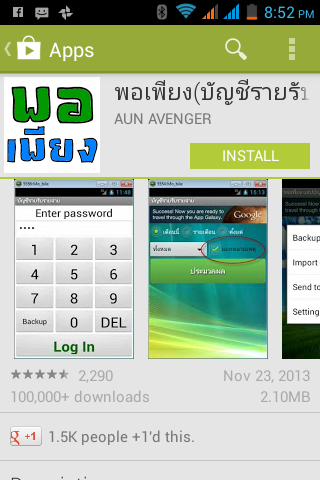
ทุกวันนี้คนไทย ใช้มือถือ smartphone ในการสื่อสาร ไม่ว่าจะเป็นโทรศัพท์คุยกัน หรือ ใช้งานอินเตอร์เน็ตมากขึ้น  วันนี้ จึงขอนำฟรีแอป ที่ทำให้เราใช้งานมือถือ smartphone กันได้เต็มที่ มากขึ้น นั่นคือ ฟรี แอป สำหรับบันทึกการใช้จ่าย บันทึกรายรับรายจ่ายประะจำวัน  เป็นการวางแผนการใช้งานด้านการเงินของเราไงคะ  ฟรีแอปบนมือถือนี้มีชื่อว่า พอเพียง แอปบัญชีรายรับรายจ่ายค่ะ

วางแผนการเงินด้วยฟรีบัญชีบน android

เนื่องจากออกแบบโดยคนไทย  แอปจึงมีเมนูการใช้งาน สนับสนุนกับคนไทย ใช้โดยไม่ต้องมานั่งแปล  ดังนั้น จึงใช้งานไม่ยาก สามารถสำรองข้อมูล  ตั้งเหตุผลในการรับรายจ่ายได้


บันทึกรายรับจ่ายบนมือถือ Android


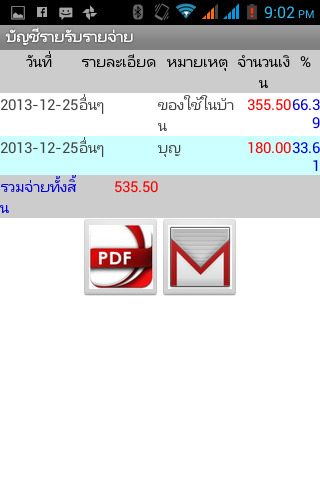
บันทึกรายรับหรือรายจ่ายได้ทันที   ไม่ต้องรอแล้วค่อยมาบันทึกลงกระดาษ เพราะมือถือ ส่วนใหญ่ติดไว้กับตัวแทบทุกคน  อาจจะติดไว้กับตัวมากกว่ากระดาษกับปากกาเสียอีก

สรุปรายรับจ่ายด้วย smartphone


แอปออกแบบให้สามารถสรุปรายการใช้  รายรับรายจ่ายในแต่ละครั้ง แต่ละเดือนได้  จึงเหมาะสำหรับผู้ใช้งานทุกวัย ทุกระดับ ไม่ยากจนเกินไป  …อ่านข้อมูลเพิ่มเติมและดาวน์โหลด app พอเพียง (บัญชีรายรับรายได้จ่าย) ได้ที่ พอเพียง(บัญชีรายรับรายจ่าย) - แอปพลิเคชันแอนดรอยด์ใน Google Play

อ่านต่อ → บันทึกรายรับรายจ่ายบนมือถือหรือแท็บเลตในระบบ Android

การขยายเมนูครอบในอินสตาแกรมก่อนอัพโหลดให้ได้ภาพเต็ม

เขียนโดย admin on วันพฤหัสบดีที่ 5 ธันวาคม พ.ศ. 2556

อินสตาแกรม กำลังได้รับความนิยมของคนไทย  เป็นการแชร์รูปภาพผ่าน โซเชียลเน็ตเวอร์  ก่อนแชร์รุปภาพทุกครั้ง เนื่องจาก อินสตาแกรมจะครอบรูปภาพ หรือตัดแต่งรูปภาพด้วยเครื่องมือของ อินสตาแกรมเอง แต่ดิฉันเองไม่ชอบใจว่าครอบรูปภาพแล้วตัด ทำให้บางส่วนของรูปภาพขาดหายไป   แน่นอนว่าทำให้หลายคนไม่ชอบแน่ ๆ ใช่ไหมคะ

ขยายขนาดภาพจากการ Crop รูปใน Instagram

เช่นภาพข้างบน หากเลื่อนไปครอบตัดด้านใด  อีกบุคคลที่อยู่ในภาพก็จะหายไป   ดิฉันจึงค้นวิธีการยกเลิกการครอบตัดรูปในอินสตาแกรม   

app ที่ไม่ตัด crop instagram

ทำให้ได้พบกับแอปในกูเกิ้ลเพลย์ที่มีชื่อว่า  #Square- No crop 4 Instagram ซึ่งเป็นแอปที่จะเป็นเครื่องมือ ขยายขอบเขตของการครอบตัด รูปภาพในอินสตาแกรม หลังจากดาวน์โหลดและติดตั้งแอป


no crop instagram

แอ่น …แอ๊น… เราสามารถเลือกรุปภาพได้เต็มภาพแล้วค่ะ เพราะแอป ของ Square-No crop 4 instagram จะช่วยขนาดกรอบครอบตัดเพิ่มมากขึ้น  ดาวน์โหลดและทดลองใช้ได้ที่   Square-No crop 4 instagram

อ่านต่อ → การขยายเมนูครอบในอินสตาแกรมก่อนอัพโหลดให้ได้ภาพเต็ม

การติดตั้ง Line ใน Bluestacks เพื่อเล่น Line บน PC

เขียนโดย admin on วันพุธที่ 4 ธันวาคม พ.ศ. 2556

โปรแกรม Bluestacks เป็นโปรแกรมฟรีที่จำลองระบบปฏิบัติการ Android ในเครื่อง PC ดังนั้นเราสามารถเล่น App ทั้งหลายที่เคยเล่นในโทรศัพท์ผ่าน PC ด้วยโปรแกรมนี้นี่เอง  วันนี้มาลองติดตั้ง Line ซึ่งเป็น social network ยอดนิยมในไทยอีกที่หนึ่งบนเครื่อง PC ด้วยการติดตั้ง Line ใน Bluestacks กันนะคะ

การติดตั้งโปรแกรม Line บน PC

                                          รุปที่ 1 หน้าต่าง โปรแกรม Bluestack

วิธีการติดตั้ง  Line ในเครื่องคอมพิวเตอร์ PC

1. ดาวน์โหลดและติดตั้ง Bluestack  ต่อจากนั้นคลิ๊ก  เปิดโปรแกรมขึ้นมา คลิีกที่ search

การติดตั้ง apps line ใน bluestack

                                                                   รุปที่ 2 ค้นหา App line

2. ที่ช่องค้นหา  ค้นว่า Line เมื่อพบไอคอนของ  Line ปรากฏขึ้นดังรูปที่ 2 คลิีกที่ไอคอนดังกล่าว

การติดตั้งโปรแกรม Line บน PC

                                รุปที่ 3 คลิีก install เพื่อติดตั้ง Line ในเครื่อง pc

3.คลิ๊ก Install เพื่อติดตั้ง Line บนเครื่องคอมพิวเตอร์ pc

การติดตั้งแอป Line ในคอมพิวเตอร์

                          รุปที่ 4 คลิ๊ก Accept ยอมรับเงื่อนไขการใช้งาน

4. คลิ๊ก Accept  เพื่อยอมรับเงื่อนไขของการใช้งาน

การติดตั้งแอป Line ในคอมพิวเตอร์


                                                รุปที่ 5 คลิ๊ก Open เพื่อเริ่มต้นใช้งาน

5. Line จะถูกติดตั้งบนโปรแกรม Bluestacks  เมื่อการติดตั้งครบ 100 เปอร์เซ็นต์ คลิ๊ก Open เพื่อเริ่มเปิดใช้งาน


ล็อกอินเข้าใช้งาน Line ในเครื่องคอม

                                 รุปที่ 6 หน้าต่างการ Login เข้าใช้งาน Line ในเครือ่ง pc

เสร็จแล้วจ้า   เพียงเท่่านี้ก็สามารถเข้าใช้งาน Line ผ่านเครื่อง PC บนโปรแกรม Bluestacks ได้แล้วค่ะ

อ่านต่อ → การติดตั้ง Line ใน Bluestacks เพื่อเล่น Line บน PC

Burn เสียงเพลงลงแผ่น CD ด้วย Freeware

เขียนโดย admin on วันศุกร์ที่ 8 พฤศจิกายน พ.ศ. 2556

หลาย ๆ คนนิยมใช้โปรแกรม Nero ในการเขียนเพลงลงแผ่น cd แต่ Nero ไม่ใช่ฟรีแวร์ มัจะต้องไปหา serial กันให้ยุ่ง วันนี้ มาเจอ Freeware ที่ช่วย ดาวน์โหลดพร้อม แปลงไฟล์  ตัดไฟล์เสียง  และยังสามารถ  Burn เสียงเพลงลง CD ได้แบบง่ายๆ ไม่ยุ่งยากอีกด้วย วันนี้เลยนำวิธีการ burn เสียงเพลงลงแผ่น cd มาร่วมแชร์ที่นี่ค่ะ


โปรแกรมฟรีเขียนไฟล์เสียงลงแผ่นซีดี

                                                ภาพที่ 1 ไอคอนฟรีแวร์ DVDVideosoft

การ Burn เสียงเพลงลงแผ่น CD ด้วยฟรีแวร์ มีวิธีการดังนี้

1. ดาวน์โหลดและติดตั้งโปรแกรม DVDVideosoft 

2.  ให้ดับเบิ้ลคลิ๊กที่ไอคอน  โปรแกรม ดังภาพที่ 1

วิธีเขียนไฟล์เพลงลงแผ่นซีดี

3. เปิดโปรแกรมย่อย ที่ช่วย Burn แผ่นด้วยการ  ดับเบิ้ลคลิ๊กที่ Free Audio CD Burner ดังภาพที่  2

วิธี burn audio file ลง cd

                                รูปที่ 3 หน้าต่างการเลือกเขียนไฟล์เสียงลงแผ่น

3. เมื่อหน้าต่าง การ burn แผ่นเด้งขึ้นมา เลือก add files เพื่อเพิ่มไฟล์ที่ต้องการ burn ลงแผ่น Cd

โปรแกรมฟรี burn ไฟล์เสียงลงแผ่น

                                       รูปที่  4 เลือกไฟล์เสียงที่ต้องการ Burn ลงแผ่น CD

4. เลือกไฟล์เพลง ที่ต้องการ burn ลงแผ่น cd  สามารถเลือกได้มากกว่า 1 เพลง ขึ้นอยู่กับเนื้อที่ว่างในแผ่น cd   หลังจากนั้น คลิ๊ก Open ดังรูปที่ 4

โปรแกรมฟรี burn ไฟล์เสียง


                                           รูปที่ 5 ตั้งค่าเครื่องอ่าน CD

5. ใส่แผ่น cd เปล่า ลงไปในเครื่อง  หากมีเครื่องอ่านหลายตัว คลิ๊กเลือก Drive ที่ใช้เขียนลงแผ่น  ต่อจากนั้นคลิ๊ก Burn

6. รอจนกระทั่งกระบวนการ Burn ครบสมบูรณ์  ก็จะได้แผ่น cd เพลงไปเปิดฟังแล้วค่ะ

อ่านต่อ → Burn เสียงเพลงลงแผ่น CD ด้วย Freeware

แปลงไฟล์ Video เพื่อใช้งานกับ Tablet ด้วยฟรีแวร์

เขียนโดย admin on วันอังคารที่ 5 พฤศจิกายน พ.ศ. 2556

โปรแกรม DVDVideosoft เป็นฟรีแวร์ที่สามารถแปลงไฟล์ได้ครอบคลุมทั้งแปลงไฟล์ video ไฟล์เสียง ( sound) แปลงไฟล์รูปภาพ ( picture) และวันนี้ดิฉันขอนำเสนอโปรแกรม DVDVideosoft เพื่อใช้ในการแปลงไฟล์ video ให้สามารถใช้งานได้กับ tablet เผื่อว่าเพื่อนท่านใด อยากแปลงให้เด็ก ๆ ลูก ๆ ไว้เปิดดูใน tablet

แปลงวีดีโอให้ใช้ได้กับ tablet


เนื่องจากโครงการแจก tablet ให้นักเรียนได้ใช้   ดังนั้น วันนี้มาเรียนรู้พร้อม ๆ กันค่ะ

1. เปิดโปรแกรม DVDVideosoft โปรแกรมแปลงไฟล์วีดีโอให้ใช้ได้กับแท็บเลตแล้วเลือกที่โปรแกรมย่อย Free video to Tablet PC  converter

การแปลงวีดีโอให้สามารถช้ได้กับ tablet

2. เพื่มไฟล์วีดีโอเพื่อแปลง  โดยการคลิ๊ก Add files

ฟรีแวร์แปลงไฟล์วีดีโอให้ใช้ได้กับแท็บเลต


3. เลือกวีดีโอที่ต้องการแปลง คลิ๊ก Open

image


4. ตั้งค่าโฟลเดอร์เก็บวีดีโอที่แปลงเสร็จแล้ว  โดยเปลี่ยนที่เมนู save to อาจตั้งเป็นค่าต้นแบบตามที่โปรแกรมกำหนด หรือเปลี่ยน โฟลเดอร์ โดยการคลิ๊กที่ไอคอน image ดังภาพ

ตั้งค่าคุณสมบัติ video ให้ใช้ได้กับ tablet

5. กำหนดคุณภาพของวีดีโอที่ต้องการใช้งาน Quality

เลือกยี่ห้อ tablet ที่ต้อกงารใช้


6. เลือกยี่ห้อ และรุ่นของอุปกรณ์ Tablet ที่ต้องการนำไฟล์วีดีโอไปใช้งาน

แปลงวีดีโอเป็นแท็บเลต

7.คลิ๊ก Convert เพื่อเริ่มต้นแปลงไฟล์

อ่านต่อ → แปลงไฟล์ Video เพื่อใช้งานกับ Tablet ด้วยฟรีแวร์