แสดงบทความที่มีป้ายกำกับ วีดีโอ แสดงบทความทั้งหมด

วิธีคัดลอกข้อความหรือรูปภาพจากเวบที่ป้องกันการ Copy

เขียนโดย admin on วันอังคารที่ 24 พฤศจิกายน พ.ศ. 2558

เวบไซต์หลายแห่งใช้วิธีป้องกันการคัดลอก  โดยห้ามมีการคลิ๊กขวา  เจอเวบแบบนี้ หากต้องการข้อมูลไปใช้งานก็ยากหน่อยหล่ะ  หากจะต้องมานั่งพิมพ์ข้อมูลทีละตัว  โห ! คงแย่หน่อย  แต่วันนี้ไปเจอปลั๊กอินใน Google Chrome ซึ่งเป็นเวบบราวเซอร์ที่เราท่องเน็ต  ซึ่งคนไทยนิยมใช้มากที่สุด  ปลั๊กอินตัวนี้ติดตั้งไว้บน Chrome เจอเวบไหนป้องกันการคลิ๊กขวา ป้องกันไม่ให้ copy  ก็สามารถใช้ปลั๊กอินตัวนี้ช่วยให้สามารถคัดลอกข้อความหรือรูปภาพ  สามารถใช้งานคลิ๊กขวาผ่านเวบเหล่านั้นได้แสนง่าย

ปลั๊กอินอนุญาติให้คลิ๊กขวาบน Chrome

ปลั๊กอินนี้มีชื่วอ่า Allow copy  สามารถเข้าไปค้นหาและดาวน์โหลดได้ที่  Allow copy  บน Google playstore   ดูรายละเอียดการติดตั้งและใใช้งานได้ตามวีดีโอด้านล่างนี้ค่ะ

อ่านต่อ → วิธีคัดลอกข้อความหรือรูปภาพจากเวบที่ป้องกันการ Copy

App อัดวีดีโอเอาไว้ Review บน Smartphone

เขียนโดย admin on วันจันทร์ที่ 18 พฤษภาคม พ.ศ. 2558

ผ่านไปเจอ app ใน smartphone ที่เอาไว้บันทึกวีดีโอจากหน้าจอ smartphone ที่มีชื่อว่า mobizen ไม่ต้อง root  เครื่องใช้งานไม่ยาก แถมฟรี   ใช้งานได้ดีทีเกียว เอาไว้บันทึกภาพหน้าจอเผื่อเก็บไว้ review app ต่าง ๆในระบบปฏิบัติการ android  ศึกษาวิธีการดาวน์โหลดและติดตั้งพร้อมใช้งานได้จากวีดีโอด้านล่างนี้ค่ะ


อ่านต่อ → App อัดวีดีโอเอาไว้ Review บน Smartphone

ดาวน์โหลดทีวีย้อนหลังด้วย Google Chrome แสนง่าย

เขียนโดย admin

ไปเจอวิธีการดาวน์โหลดรายการทีวีย้อนหลัง   ไม่ว่าจะเป็นละครย้อนหลัง ช่องใด ๆ ที่มักจะนำเล่นในรูปแบบของวีดีโอแบบ jw player บนเวบไซต์   ซึ่งมีวิธีการดาวน์โหลดแสนง่ายด้วยเวบบราวเซอร์ Google Chrome ดังนี้ค่ะ

image

วิธีการก็เพียงแต่ติดตั้ง Extension บน Google Chrome ที่ช่วยดาวน์โหลดวีดีโอบนเวบไซต์ ไม่ว่าจะเป็นวีดีโอ  หรือไฟล์แฟลชที่เล่นบนเวบ  หรือวีดีโอบน facebook ก็สามารถ Extesnsion ตัวนี้ดาวน์โหลดได้ทันที   Extension ทีว่านี้มีชื่อว่า fvd downloader  สามารถดาวน์โหลด extension และใช้งาน ดังวีดีโอด้านล่างนี้ค่ะ


อ่านต่อ → ดาวน์โหลดทีวีย้อนหลังด้วย Google Chrome แสนง่าย

วิธีง่ายๆในการโหลดวีดีโอจากเวบไซต์ดูทีวีย้อนหลัง Jw Player

เขียนโดย admin on วันเสาร์ที่ 7 มีนาคม พ.ศ. 2558

เวบไซต์ดูวีดีโอย้อนหลัง  ต่างนำเสนอในรูปแบบของ JW Player  ซึ่งวีดีโอแบบนี้  โปรแกรมช่วยดาวน์โหลดหลายตัวมักจะใช้งานไม่ได้  วันนี้จึงนำวิธีการง่ายๆ ที่จะดาวน์โหลดวีดีโอย้อนหลังจากเวบไซต์ต่างๆ แบบง่ายๆ ด้วยเวบบราวเซอร์ Google Chrome   ซึ่งมีวิธีการง่ายๆ ดังนี้

ดาวน์โหลด jw player บน Google Chrome


ขั้นตอนการดาวน์โหลดวีดีโอจากเวบไซต์ดูทีวีย้อนหลัง  jw player มีขั้นตอนง่ายๆ ดังนี้ค่ะ

1. ไปที่เมนูบาร์  เลือก  image   > More tools >Developer tools>Network

ดาวน์โหลด jw player บน Google Chrome

2.จะปรากฏหน้าต่างขึ้นมาด้านข้างของเวบบราวเซอร์  เป็นตัววิเคราะห์หาลิงค์ของวีดีโอ jw player ที่กำลังเล่นอยู่ในหน้านั้น   ให้คลิ๊กเล่นวีดีโอ  รอสักครู่จะเห็นลิงค์มากมาย ปรากฏขึ้น ให้มองหา ลิงค์ที่เป็น type  video/x-flv ไฟล์  มีแถบ Timeline ที่ค่อนข้างยาว  และไฟล์มักจะลงท้ายนามสกุล mp4

ดาวน์โหลด jw player บน Google Chrome

3.คลิ๊กขวาที่ url mp4 ที่ค้นเจอ  เลือก open link in new tab

ดาวน์โหลด jw player บน Google Chrome

4. หลังจากนั้นจะปรากฏหน้าเพจ   ดังภาพด้านบน   วีดีโอจะยังไม่เล่น

ดาวน์โหลด jw player บน Google Chrome

5.ให้ไป Disable  ปลั๊กอิน VLC Web  Plugin  โดยการพิมพ์  chrome://plugins/  ลงไปในช่อง  url ดังรูปด้านบน

6.ต่อจากนั้นเลื่อนมองหาปลั๊กอิน VLC Web  Plugin   ไปคลิ๊ก Disable

7.ต่อจากนั้นไปกด refresh หน้า url ของวีดีโอ ในข้อ 4

ดาวน์โหลด jw player บน Google Chrome

เพียงแค่กด refresh วีดีโอก็จะถูกดาวน์โหลดมาไว้ในตัวเครื่องเรียบร้อยแล้วค่ะ  

วิธีการดาวน์โหลดวีดีโอจากเวบไซต์ดูทีวีย้อนหลัง แบบนี้ก็ไม่ยากนัก  แต่ถ้าหากอยากลองดูวิธีอื่น อ่านบทความเพิ่มเติมจากลิงค์ด้านล่างนี้  6 ทางเลือกในการดาวน์โหลดวีดีโอ JW Player บนเวบไซต์

อ่านต่อ → วิธีง่ายๆในการโหลดวีดีโอจากเวบไซต์ดูทีวีย้อนหลัง Jw Player

วิธีการง่ายๆแปลง mp3 เป็น Video แล้ว Upload บน Youtube

เขียนโดย admin on วันเสาร์ที่ 21 กุมภาพันธ์ พ.ศ. 2558

ไฟล์วีดีโอจาก mp3 ด้วยโปรแกรม Powerpoint

วันนี้นำวิธีการแสนง่ายในการสร้างคลิปวีดีโอจาก ไฟล์เสียง mp3 ด้วยโปรแกรม Powerpoint แล้วทำเป็นวีดีโอ สำหรับอัพโหลดบน Youtube ค่ะ


อ่านต่อ → วิธีการง่ายๆแปลง mp3 เป็น Video แล้ว Upload บน Youtube

โหลดไฟล์เพลงและเสียง Effect สำหรับงาน Presentation ฟรีบน Youtube

เขียนโดย admin on วันพุธที่ 18 กุมภาพันธ์ พ.ศ. 2558

หากใครกำลังสร้างงาน Presentation คงต้องใช้ไฟล์เสียง อาจเป็นเพลง effect หรือเสียงเพลงประกอบในงานนำเสนอชิ้นนั้นอยู่เป็นแน่  วันนี้ผ่านไปเจอคลังไฟล์เสียงที่ใช้งานได้ฟรี บน Youtube ที่ไม่มีปัญหาเรื่องลิขสิทธิ์  เอามาฝากค่ะ  เผื่อสำหรับใครกำลังมองหาเอาไปประกอบงาน Presentation กันค่ะ

image

เข้าไปเลือกและดาวน์โหลดไฟล์เสียง ไฟล์ effect ที่ไม่มีปัญหาด้านลิขสิทธิ์จาก Youtube ด้วยการล็อกอินเข้าไปใน Youtube   แล้วไปที่เมนูสร้าง  >ห้องสมุดเสียง

image

ต่อจากนั้นคุณจะเห็น รายการชื่อเพลง  อาจเลือก คลิ๊กฟัง แล้วค่อยดาวน์โหลด  ซึ่งมีทั้ง ไฟล์เสียง และไฟล์เอฟเฟคให้คุณเลือกฟังและดาวน์โหลด    แหล่งคลังไฟล์เสียงฟรี และดี ๆ แบบนี้เข้าไปเลือกดาวน์โหลดมาใช้งานกันดูค่ะ

อ่านต่อ → โหลดไฟล์เพลงและเสียง Effect สำหรับงาน Presentation ฟรีบน Youtube

ดาวน์โหลดสื่อวีดีโอประเภทไฟล์แฟลชบนเน็ตแสนง่าย ด้วย Chrome

เขียนโดย admin on วันพฤหัสบดีที่ 5 กุมภาพันธ์ พ.ศ. 2558

ในการจัดการศึกษา  สื่อการศึกษานับว่าสำคัญในการเรียนรู้  หากสื่อครบสมบูรณ์ ก็มักจะทำให้เกิดการเรียนรู้ได้ไว   ทุกวันนี้อินเตอร์เน็ตมีสื่อมากมายให้เลือกใช้งาน   สื่อที่เป็นแบบ Interactive ปัจจุบันมักทำมาในรูปแบบของไฟล์แฟลช  เพื่อจะให้สะดวกในการอัพโหลดบนเวบไซต์   โดยส่วนมากเป็นเกมส์การศึกษา  วีดีโอ และอื่นๆ  ซึ่งไฟล์แฟลชนามสกุล swf หรือ flv ที่มักถูกอัพโหลดเผยแพร่ผ่านอินเตอร์เน็ตมีวิธีการบันทึกแตกต่างจากสื่ออื่นๆ บ้าง  แต่วิธีการไม่ยาก  ซึ่งมีวิธีการโดยใช้เวบบราวเซอร์ Google Crome ดังนี้ค่ะ

โหลดไฟล์แฟลชแสนง่ายด้วย Chrome

1.ขั้นตอนแรกก่อนใช้ Google Chrome ในการดาวน์โหลดไฟล์แฟลชต่างๆ มาติดตั้งเครื่องมือเป็นตัวช่วยในการดาวน์โหลดกันก่อนค่ะ  โดยเปิดเวบบราวเซอร์ Google Chrome ไปดาวนโหลด Extension ของ Google Chrome ที่มีชื่อว่า FVD Downloader - Chrome Web Store  คลิ๊ก +Free เพื่อเริ่มทำการดาวน์โหลด

บันทึกสื่อการศึกษาแฟลช


2. คลิ๊ก Add เพื่อทำการติดตั้ง  ต่อจากนั้นก็รอให้ Extension ติดตั้งเสร็จ  จะมีไอคอนเล็ก ๆ ปรากฏอยู่ขวามือบน image

การบันทึกไฟล์แฟลชบนคอม

3. เมื่อเจอไฟล์แฟลช swf หรือ flv ใดที่สามารถดาวน์โหลดได้  ไอคอนจะปรากฏเป็นสีฟ้า  เพียงคลิ๊กที่ไอคอนนั้นก็จะสามารถเลือกดาวน์โหลดไฟล์แฟลชใด ๆ บนอินเตอร์เน็ตได้แสนง่ายด้วยเวบบราวเซอร์ Google Chrome แล้วค่ะ

อ่านต่อ → ดาวน์โหลดสื่อวีดีโอประเภทไฟล์แฟลชบนเน็ตแสนง่าย ด้วย Chrome

ดาวน์โหลดเพลงจาก Youtube เป็นไฟล์ mp3 แสนง่ายบน Firefox

เขียนโดย admin on วันจันทร์ที่ 8 ธันวาคม พ.ศ. 2557

ผ่านไปเจอวีดีโอธรรมะมากมายบน Youtube นึกอยากดาวน์โหลดเก็บไว้เขียนลงแผ่นไว้เปิดฟัง  แต่ไม่อยากดาวน์โหลดเป็นวีดีโอ  อยากได้เป็นไฟล์เสียง mp3 จึงค้นหาวิธีพบว่า สามารถดาวน์โหลดวีดีโอหรือเพลงบน Youtube เป็น mp3 ได้แสนง่ายๆ บนเวบบราวเซอร์ Firefox ค่ะ เพราะเพียงติดตั้ง addon ที่มีชื่อว่า Mp3podcaster

image

ก็จะสามารถเลือกดาวน์โหลดเพลงหรือวีดีโอจาก youtube เป็น mp3 ได้ทันทีแบบง่ายๆ และฟรี  สามารถดาวน์โหลด addon ได้ฟรี อ่านข้อมูลเพิ่มเติมได้จาก ดาวน์โหลด Video จาก Youtube เป็น Mp3 ,mp4,3gp และ flv บน Firefox

อ่านต่อ → ดาวน์โหลดเพลงจาก Youtube เป็นไฟล์ mp3 แสนง่ายบน Firefox

แปลงวีดีโอจาก Facebook ให้ใช้ได้กับ iPhone,iPod,iPad,DVD,mp3 ง่ายๆ บน Chrome

เขียนโดย admin on วันเสาร์ที่ 4 มกราคม พ.ศ. 2557


วันนี้มาชวนแปลงไฟล์วีดีโอจาก Facebook ค่ะ โดยใช้เครื่องมือคือเวบบราวเซอร์ที่เรา ๆ ใช้กันนั่นหล่ะ เวบราวเซอร์ยอดนิยมตอนนี้ก็ Google Chrome ไงหล่ะค่ะ  ความสามารถในการแปลงไฟล์วีดีโอจาก Facebook ให้ใช้ได้กับ อุปกรณ์ iPhone,iPod,iPad,dvd และแปลงวีดีโอจาก Facebook เป็นไฟล์เสียง mp3 ได้ด้วย

ดาวน์โหลดวีดีโอบน Facebook

มาทดลองใช้งานกันดูไหมหล่ะคะ  แต่ก่อนอื่นต้องไปดาวน์โหลด ส่วนขยายที่ชื่อว่า Video Downloader Ultimate  1.1.2  มาติดตั้งก่อนค่ะ หลังจากติดตั้งจะมีไอคอนสีเขียว ๆ อยู่ด้านบนแถบเมนูใน Google Chrome ดังภาพด้านบน  เมื่อเข้าไปเจอวีดีโอ บน Facebook ที่ต้องการ เพียงคลิ๊กที่ไอคอนเขียวๆ ดังกล่าว แล้วเลือก รูปแบบของวีดีโอที่ต้องการ เช่น ดิฉันทดลองแปลงวีดีโอจาก Facebook ไปเป็น mp3 ก็คลิ๊กที่ mp3 ค่ะ

 ดาวน์โหลดวีดีโอบน facebook ด้วย Chrome

หลังจากนั้นก็เพียงแต่รอ ให้ ส่วนขยายทำการดาวน์โหลดไฟล์วีดีโอดังกล่าวให้เสร็จ   เมื่อเสร็จแล้วมันจะ แปลงไฟล์ให้อัตโนมัติ   คลิ๊กไปดูไฟล์ดาวน์โหลดและแปลง ที่ต้องการ ได้ที่ Open downloads folder

แปลงไฟล์จาก facebook ด้วย chrome

เพียงเท่านี้ก็จะเห็นไฟล์วีดีโอที่ต้องการเปลี่ยนไปเป็นรูปแบบ mp3 เรียบร้อยแล้วค่ะ  ดาวน์โหลดอย่างเดียว หรือจะดาวน์โหลดและแปลงไฟล์ไปพร้อม ๆ กัน บน Google Chrome ได้ง่ายๆ แล้วค่ะ

อ่านต่อ → แปลงวีดีโอจาก Facebook ให้ใช้ได้กับ iPhone,iPod,iPad,DVD,mp3 ง่ายๆ บน Chrome

แปลงไฟล์ Video เพื่อใช้งานกับ Tablet ด้วยฟรีแวร์

เขียนโดย admin on วันอังคารที่ 5 พฤศจิกายน พ.ศ. 2556

โปรแกรม DVDVideosoft เป็นฟรีแวร์ที่สามารถแปลงไฟล์ได้ครอบคลุมทั้งแปลงไฟล์ video ไฟล์เสียง ( sound) แปลงไฟล์รูปภาพ ( picture) และวันนี้ดิฉันขอนำเสนอโปรแกรม DVDVideosoft เพื่อใช้ในการแปลงไฟล์ video ให้สามารถใช้งานได้กับ tablet เผื่อว่าเพื่อนท่านใด อยากแปลงให้เด็ก ๆ ลูก ๆ ไว้เปิดดูใน tablet

แปลงวีดีโอให้ใช้ได้กับ tablet


เนื่องจากโครงการแจก tablet ให้นักเรียนได้ใช้   ดังนั้น วันนี้มาเรียนรู้พร้อม ๆ กันค่ะ

1. เปิดโปรแกรม DVDVideosoft โปรแกรมแปลงไฟล์วีดีโอให้ใช้ได้กับแท็บเลตแล้วเลือกที่โปรแกรมย่อย Free video to Tablet PC  converter

การแปลงวีดีโอให้สามารถช้ได้กับ tablet

2. เพื่มไฟล์วีดีโอเพื่อแปลง  โดยการคลิ๊ก Add files

ฟรีแวร์แปลงไฟล์วีดีโอให้ใช้ได้กับแท็บเลต


3. เลือกวีดีโอที่ต้องการแปลง คลิ๊ก Open

image


4. ตั้งค่าโฟลเดอร์เก็บวีดีโอที่แปลงเสร็จแล้ว  โดยเปลี่ยนที่เมนู save to อาจตั้งเป็นค่าต้นแบบตามที่โปรแกรมกำหนด หรือเปลี่ยน โฟลเดอร์ โดยการคลิ๊กที่ไอคอน image ดังภาพ

ตั้งค่าคุณสมบัติ video ให้ใช้ได้กับ tablet

5. กำหนดคุณภาพของวีดีโอที่ต้องการใช้งาน Quality

เลือกยี่ห้อ tablet ที่ต้อกงารใช้


6. เลือกยี่ห้อ และรุ่นของอุปกรณ์ Tablet ที่ต้องการนำไฟล์วีดีโอไปใช้งาน

แปลงวีดีโอเป็นแท็บเลต

7.คลิ๊ก Convert เพื่อเริ่มต้นแปลงไฟล์

อ่านต่อ → แปลงไฟล์ Video เพื่อใช้งานกับ Tablet ด้วยฟรีแวร์

การแปลงไฟล์วีดีโอจากแผ่น DVD ด้วยฟรีแวร์

เขียนโดย admin on วันศุกร์ที่ 1 พฤศจิกายน พ.ศ. 2556


ไปได้โปรแกรมฟรี DVDVideoSoft มา ซึ่งเป็นโปรแกรมฟรี ที่มีความสามารถใช้งานแปลงไฟล์ ทั้งไฟล์วีดีโอ ไฟล์รูปภาพ ไฟล์เสียง (Audio) เรียกว่าเป็นโปรแกรมที่สามารถจัดการไฟล์มัลติมีเดียได้มากมาย วันนี้เลยนำวิธีการแปลงไฟล์วีดีโอด้วย DVDVideoSosft มาร่วมแชร์ โดยนำเสนอในความสามารถของการแปลงไฟล์วีดีโอจากแผ่น DVD ไปเป็นไฟล์วีดีโอประเภทอื่นๆ AVI, MP4, MKV หรือ MP3   ดังนี้ค่ะ

.เปิดโปรแกรม DVDVideoSoft

                               ภาพที่ 1 .เปิดโปรแกรม DVDVideoSoft

1. เปิดโปรแกรม DVDVideoSoft เลือกความสามารถในการแปลงไฟล์วีดีโอจากแผ่น DVD

แปลงไฟล์วีดีโอจากผ่น DVD

                         ภาพที่   2.  ใส่แผ่นดีวีดีเลือก Drive จากแผ่น DVD

2. คลิ๊ก Browse เพื่อเลือกไฟล์ Drive ของแผ่น DVD ที่จะแปลง

การแปลงไฟล์จ่ากแผ่น DVD

                              ภาพที่ 3. เลือกไฟล์วีดีโอที่ต้องการแปลงไฟล์

3. คลิ๊ก Choose เลือกไฟล์วีดีโอจากแผ่น DVD ที่ต้องการแปลง แล้วคลิีก ok 

การแปลงไฟล์จากแผ่น ดีวีดี

                            ภาพที่ 4 เลือกโฟลเดอร์เก็บไฟล์วีดีโอที่แปลงเสร็จ

4. คลิ๊ก Browse เพื่อเลือกตั้งค่า Output สำหรับเก็บไฟล์วีดีโอหลังจากการแปลงไฟล์เสร็จสิ้น

เลือกรูปแบบวีดีโอที่ต้องการแปลงจากแผ่น ดีวีดี

                         ภาพที่ 5 เลือกรูปแบบของไฟล์วีดีโอที่ต้องการ

5. คลิ๊กเลือกรูปแบบวีดีโอ( Formats) ที่ต้องการจากวีดีโอในแผ่น DVD  อาจเลือกเป็น AVI, MP4, MKV หรือ MP3  ตามต้องการ  นอกจากนั้น ยังสามารถ เลือกอุปกรณ์ที่ต้องการนำวีดีโอหลังจากแปลงไปใช้งานได้   บน  iPod, iPhone, AppleTV, PSP, PS3, BlackBerry, Xbox หรือเพียงแค่เครื่องคอมพิวเตอร์ของจากเมนู Presets : ดังภาพ

ฟรีแวร์แปลงไฟล์จากแผ่นดีวีดี

                        ภาพที่ 6 เริ่มต้นแปลงไฟล์จากแผ่น DVD

6. หลังจากตั้งค่าต่าง ๆ เสร็จสิ้น คลิ๊ก Convert เพื่อเริ่มแปลงไฟล์วีดีโอในแผ่น DVD ด้วยการคลิ๊ก Convert

หลังจากการแปลงไฟล์เสร็จสิ้น ก็ไปเปิดดูวีดีโอที่ผ่านการแปลงไฟล์จากแผ่น DVD ในโฟลเดอร์ที่ตั้งค่าในขั้นตอนที่  4 ได้เลยค่ะ


อ้างอิง http://www.dvdvideosoft.com/guides/free-dvd-video-converter.htm

อ่านต่อ → การแปลงไฟล์วีดีโอจากแผ่น DVD ด้วยฟรีแวร์

การดาวน์โหลดวีดีโอจาก Youtube เป็น ไฟล์ 3gp

เขียนโดย admin on วันอังคารที่ 1 ตุลาคม พ.ศ. 2556

เวบไซต์แชร์ไฟล์ขนาดใหญ่อย่าง youtube มีไฟล์วีดีโอน่าสนใจ มากมาย ดิฉันเองมักแว้บไปดาวน์โหลดมาเก็บไว้ดูเป็นประจำ  แต่บางครั้งไฟล์ที่ดาวน์โหลดมา ก็ไม่ support กับอุปกรณ์ทีี่ใช้เล่นไฟล์วีดีโอนั้นๆ  จำเป็นต้องแปลงไฟล์วีดีโอก่อนใช้งาน  แต่ทว่าวันนี้ผ่านไปเจอ addon บน firefox ซึ่งเป็นเวบไซต์ที่ใช้งานประจำ ที่สามารถคลิ๊กไม่กี่ครั้งก็ดาวน์โหลดไฟล์วีดีโอเป็นไฟล์ประเภท 3gp ให้สามารถใช้งานบนอุปกรณ์มือถือได้ง่ายๆ 

ดาวน์โหลด youtube เป็น 3gp

addon ที่สามารถดาวน์โหลดวีดีโอจาก youtube เป็น 3gp ได้เพียงไม่กี่คลิ๊กนี้ชื่อว่า ชื่อว่า youtube mp3 podcaster  นั่นไม่ได้หมายความว่า สามารถดาวน์โหลดไฟล์เป็น mp3 เพียงอย่างเดียว  แต่สามารถดาวน์โหลดไฟล์วีดีโอเป็น mp3,3gp,mp4 และ flv ได้ด้วยค่ะ

อ่านข้อมูลเพิ่มเติมและดาวน์โหลดส่วนขยายมาใช้งานได้ที่  youtube mp3 podcaster

อ่านต่อ → การดาวน์โหลดวีดีโอจาก Youtube เป็น ไฟล์ 3gp

ดาวน์โหลดวีดีโอจากเฟสบุ๊คเรื่องจิ๊บ ๆ

เขียนโดย admin on วันอังคารที่ 17 กันยายน พ.ศ. 2556

วันนี้ขอนำเสนอวิธีการง่ายๆ สำหรับดาวน์โหลดวีดีดอจาก facebook ค่ะ ไม่ต้องติดตั้งโปรแกรม เป็นบริการฟรี ๆ และใช้งานง่ายยจริง ๆ ค่ะ


สำหรับการดาวน์โหลดวีดีโอใน Facebook มีขั้นตอนดังนี้ค่ะ


ดาวน์โหลดวีดีโอจาก facebook


                                       รูปที่ 1  คัดลอก url วีดีโอใน facebook


1. คัดลอก url วีดีโอใน facebook ดังรุปที่ 1


ดาวน์โหลดวีดีโอจาก facebook


                                         รุปที่ 2  วาง url  แล้วเลือก Download

2. วาง url วีดีโอใน facebook ลงในเวบไซต์    Download Facebook, Youtube Videos ดังภาพที่ 2  แล้วคลิ๊ก Download

การดาวน์โหลดวีดีโอจาก facebook แบบง่ายๆ

                                         รูปที่ 3  เลือกบันทึกเป็น

3.จะปรากฏไอคอนให้ดาวน์โหลด คลิ๊กขวาที่ไอคอน Download this video   เลือกบันทึกเป็น

การบันทึกวีดีโอจากเฟซบุ๊ค


                               รูป 4  ตั้งชื่อไฟล์และเลือกโฟลเดอร์สำหรับจัดเก็บ facebook วีดีโอ

4. เลือกบันทึกชื่อของวีดีโอและโฟลเดอร์ที่จัดเก็บ  แล้วคลิ๊ก save …เรียบร้อยแล้วค่ะสำหรับวิธีการดาวน์โหลดวีดีโอใน facebook…

อ่านต่อ → ดาวน์โหลดวีดีโอจากเฟสบุ๊คเรื่องจิ๊บ ๆ

วิธีง่าย ๆ แปลงไฟล์ video เป็น mp3

เขียนโดย admin on วันเสาร์ที่ 14 กันยายน พ.ศ. 2556


วันนี้ขอนำเสนอวิธีการแปลงไฟล์ด้วยฟรีแวร์ Format factory ค่ะ แปลงไฟล์วีดีโอไปเป็นไฟล์เสียงนามสกุล mp3 กันนะคะ  การแปลงเป็นไฟล์วีดีโอไปเป็นไฟล์เสียง มีวิธีการง่าย ๆ ด้วยการใช้ฟรีแวร์ Format factory ดังนี้ค่ะ

แปลงไฟล์ video to mp3

1. หลังการดาวน์โหลดและติดตั้งโปรแกรม Format factory ให้เปิดโปรแกรมขึ้นมาที่แถบเสียง   คลิีกที่เมนู mp3 ดังภาพด้านบน

convert video to mp3

2. หน้าต่างเพิ่มไฟล์วีดีโอ ปรากฏขึันคลิ๊ก เพิ่มแฟ้ม

แปลงวีดีโอเป็นไฟล์เสียง เอ็มพี 3

3. เพิ่มวีดีโอที่ต้องการแปลงเป็นไฟล์เสียง ประเภท mp3  แล้วคลิ๊ก open

แปลงไฟล์ วีดีโอเป็น mp3 ด้วย format factory

4. ตั้งค่าโฟลเดอร์ปลายทาง สำหรับเก็บไฟล์เสียง mp3 ที่ได้จากการแปลงจากไฟล์ประเภทวีดีโอ    โดยคลิ๊กที่เครื่องหมายสามเหลี่ยมกลับหัวแล้วเลือกโฟลเดอร์อื่น  การตั้งค่าโฟลเดอร์นีจะตั้งหรือไม่ตั้งค่าก็ได้  สามารถปล่อยว่างได้เลย   ต่อจากนั้นคลิ๊ก ตกลง

การแปลงไฟล์วีดีโอเป็น mp3

5. ขั้นตอนสุดท้าย คลิ๊ก เริ่ม เป็นการแปลงไฟล์วีดีโอให้เป็นไฟล์เสียง mp3 รอจนกระทั่งสถานะการแปลงครบ 100 เปอร์เซ็นต์ เข้าไปดูผลงานที่โฟลเดอร์ ปลายทาง ที่ตั้งค่าไว้ในขั้นตอนที่ 4 จากตัวอย่างที่ดิฉันตั้งค่า ก็เข้าไปเปิดดูผลงานที่ c:\FFOutput  เรียบร้อยแล้วค่ะขั้นตอนง่ายๆในการแปลงไฟล์วีดีโอเป็นแฟลชประเภท  mp3

อ่านต่อ → วิธีง่าย ๆ แปลงไฟล์ video เป็น mp3

แปลงไฟล์หนังให้เล่นได้กับอุปกรณ์โซนี่ PSP & PS3

เขียนโดย admin on วันศุกร์ที่ 23 สิงหาคม พ.ศ. 2556

โปรแกรม Format factory เป็นฟรีแวร์น่าใช้ สามารถใช้งานได้หลากหลายโดยเฉพาะกับการแปลงไฟล์  ไมว่าจะแปลงไฟล์วีดีโอ รูปภาพ หรือไฟล์เสียง  ฟรีแวร์ Format factory ทำได้ดี พอ ๆ กับโปรแกรมที่ต้อจับจ่ายซื้อมาเป็นเข้าของเลยทีเดียว  วันนี้ชวนมาทดสอบการแปลงวีดีโอหนัง  ให้สามารถใช้งานกับอุปกรณ์ โซนี่ PSP&PS3 ของเรากันนะคะ


แปลงไฟล์วีดีโให้ใช้ได้กับอุปกรณ์เคลื่อนที่ อุปกรณ์โซนี่ PSP&PS3


                              รูปที่ 1 หน้าต่างโปรแกรม Format factory 3.1.1

การแปลงไฟล์หนัง  ให้สามารถเล่นกับอุปกรณ์โซนี่  PSP&PS3   มีวิธีการง่ายๆ ด้วยโปรแกรม Format factory ดังนี้

1. ดาวน์โหลดและติดตั้งโปรแกรมฟรีแวร์ Format factory

2. เปิดโปรแกรม Format factory เลือกเมนูวีดีโอ > เลือกประเภทของไฟล์วีดีโอที่ต้องการ ที่ต้องการแปลง  จากภาพดิฉันยกตัวอย่าง  ดิฉันต้องการแปลงไฟล์ให้ใช้ได้กับอุปกรณ์โซนี่ PSP&PS3  ค่ะ
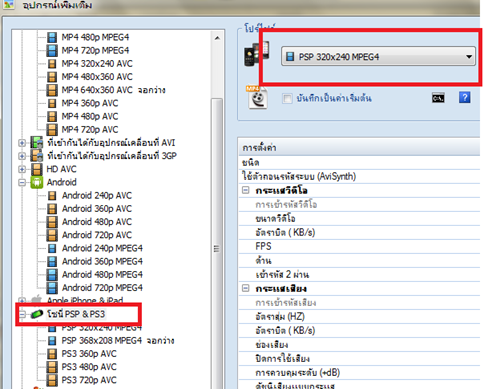
 

อุปกรณ์โซนี่ PSP&PS3

                                              รุปที่ 2 เลือกแปลงไฟล์เข้ากับอุปกรณ์ Android

3. คลิ๊กเลือกอุปกรณ์เพิ่มเติมเป็น  ดิฉันเลือกเป็นโซนี่


แปลงไฟล์ให้ใช้ได้กับ sony

4. เลือกรุ่นของ โซนี่ ต่อจากนั้น คลิ๊ก ตกลง

แปลงไฟล์วีดีโอให้ใช้ได้กับ android

                                      รูปที่ 3   เลือกวีดีโอที่ต้องการแปลงไฟล์

5. ต่อจากนั้นเพิ่มไฟล์หนัง ที่ต้องการแปลงไฟล์ โดยการคลิ๊กเลือก เพิ่มแฟ้ม 

6. หน้าต่าง Open ปรากฏขึ้น เลือกไฟล์หนังที่ต้องการแปลงไฟล์ แล้วคลิ๊ก Open

การแปลงไฟล์ด้วย format factory

                                     รูปที่ 4  เลือกโฟลเดอร์ที่ต้องการเก็บไฟล์ที่แปลงเสร็จ

7. ตั้งค่าโฟลเดอร์ปลายทางเป็นแหล่งเก็บไฟล์หนังที่ถุกแปลง    ที่ด้านล่างของหน้าต่างโปรแกรม Format factory  ต่อจากนั้นคลิ๊ก ตกลง

เริมต้นแปลงวีดีโอให้ใช้ได้บน android

                                                 รูปที่ 5  เริ่มต้นแปลงไฟล์หนังด้วย Format factory

8. เริ่มทำการแปลงไฟล์ด้วยการคลิ๊ก เริ่ม

แปลงไฟล์ใช้บน android

                                            รุปที่ 6   สถานะการแปลงไฟล์หนังด้วย Format factory

9.  โปรแกรม Format factory จะเริ่มทำการแปลงไฟล์ รอจนกระทั่งสถานะการแปลงครบ 100 เปอร์เซ็นต์  เป็นอันแปลงไฟล์วีดีโอให้ใช้งานกับ android ได้เรียบร้อย เมื่อต้องการเข้าไปใช้งานไฟล์งานที่แปลงไฟล์เสร็จสิ้น  ให้เข้าไปเปิดดูไฟล์งาน ที่โฟลเดอร์ขาออก ที่ตั้งค่าไว้ในข้อ 7

อ่านต่อ → แปลงไฟล์หนังให้เล่นได้กับอุปกรณ์โซนี่ PSP & PS3