แสดงบทความที่มีป้ายกำกับ สื่อการศึกษา แสดงบทความทั้งหมด

วิธีคัดลอกข้อความหรือรูปภาพจากเวบที่ป้องกันการ Copy

เขียนโดย admin on วันอังคารที่ 24 พฤศจิกายน พ.ศ. 2558

เวบไซต์หลายแห่งใช้วิธีป้องกันการคัดลอก  โดยห้ามมีการคลิ๊กขวา  เจอเวบแบบนี้ หากต้องการข้อมูลไปใช้งานก็ยากหน่อยหล่ะ  หากจะต้องมานั่งพิมพ์ข้อมูลทีละตัว  โห ! คงแย่หน่อย  แต่วันนี้ไปเจอปลั๊กอินใน Google Chrome ซึ่งเป็นเวบบราวเซอร์ที่เราท่องเน็ต  ซึ่งคนไทยนิยมใช้มากที่สุด  ปลั๊กอินตัวนี้ติดตั้งไว้บน Chrome เจอเวบไหนป้องกันการคลิ๊กขวา ป้องกันไม่ให้ copy  ก็สามารถใช้ปลั๊กอินตัวนี้ช่วยให้สามารถคัดลอกข้อความหรือรูปภาพ  สามารถใช้งานคลิ๊กขวาผ่านเวบเหล่านั้นได้แสนง่าย

ปลั๊กอินอนุญาติให้คลิ๊กขวาบน Chrome

ปลั๊กอินนี้มีชื่วอ่า Allow copy  สามารถเข้าไปค้นหาและดาวน์โหลดได้ที่  Allow copy  บน Google playstore   ดูรายละเอียดการติดตั้งและใใช้งานได้ตามวีดีโอด้านล่างนี้ค่ะ

อ่านต่อ → วิธีคัดลอกข้อความหรือรูปภาพจากเวบที่ป้องกันการ Copy

วิธีดาวน์โหลดรายการย้อนหลังมูลนิธิวังไกลกังวล

เขียนโดย admin on วันอังคารที่ 13 ตุลาคม พ.ศ. 2558

วิธีโหลดรายการย้อนหลังมูลนิธิวังไกลกังวล

อยากเก็บรายการเรียนทางไกลผ่านดาวเทียม มาเปิดดูใน harddisk แต่ก็หาจนอ่อนใจ  แม้แต่ไปตั้งกระทู้ถามที่เวบไซต์  ก็ยังไม่ได้รับคำตอบ  วันนี้ทดลองใช้โปรแกรมบันทึกวีดีโอแบบ streaming ปรากฏว่าใช้ได้ผล และใช้งานง่ายเสียด้วย นั่นคือโปรแกรม webstream  recorder เพียงแค่เปิดเวบไปยังหน้ารายการทีวีเรียนย้อนหลังที่ต้องการบันทึกไว้ โปรแกรมก็จะ capture หรือบันทึกวีดีโอนั้นๆ ให้ทันที  ใช้งานง่ายแถมใช้ได้จริง  ศึกษาเพิ่มเติมได้จากวีดีโอด้านล่างนี้เลยค่ะ

อ่านต่อ → วิธีดาวน์โหลดรายการย้อนหลังมูลนิธิวังไกลกังวล

โปรแกรมฟรีทดสอบคำศัพท์ TOEIC

เขียนโดย admin on วันพุธที่ 29 กรกฎาคม พ.ศ. 2558

ไปเจอโปรแกรมทดสอบคำศํพทื Toeic ที่แจกฟรี  เป็นเวอร์ชั่น Demo ที่ใช้งานฟรี  โดยเปิดใช้งานด้วยโปรแกรม Excel ที่ใช้งานไม่ยาก ไม่ต้องติดตั้งอะไรเพิ่มเติม   ใช้งานง่าย  

โปรแกรมทดสอบคำศัพท์

ก่อนการใช้งาน  ให้คลิ๊กเปิดใช้งานการแก้ไข  ดังรูปภาพด้านบน ก็สามารถทดสอบคำศัพท์ TOEIC ด้วยโปรแกรม Excel แล้วค่ะ  ดาวน์โหลดโปรแกรมได้ฟรีที่   โปรแกรมทดสอบ Toeic

อ่านต่อ → โปรแกรมฟรีทดสอบคำศัพท์ TOEIC

ทางเลือกในการบันทึกเอกสารจาก Scribd

เขียนโดย admin on วันอาทิตย์ที่ 28 มิถุนายน พ.ศ. 2558

เอกสารจากเวบ scribd เป็นแหล่งรวบรวมเอกสารจากทั่วโลก  เอกสารมีทั้งภาษาไทย และภาษาอื่นๆ ซึ่งเป็นคลังความรู้มหาศาล  เอกสารเหล่านี้เราสามารถเข้าไปเลือกดาวน์โหลดมาใช้งานตามต้องการได้ฟรี  เพียงแต่ว่า เราต้องสมัครเป็นสมาชิกของเวบไวต์  และ แชร์เอกสารของเราไปยัง sever ของ scribd ด้วย  เพราะสาเหตุที่มีคนแชร์เอกสารเพื่อที่จะาดาวน์โหลด ทำให้เวบไซต์แห่งนี้มีเอกสารมากมายนั่นเอง   สำหรับวิธีที่จะเข้าไปดาวน์โหลดเอกสาร ที่นำเสนอวันนี้ มี 2 วิธีให้เลือก
image

1.วิธีแรก สมัครเข้าใช้งาน  ตามลิงค์นี้   สมัครเข้าใช้งาน scribd   และ ต่อจากนั้นอัพโหลดเอกสารใด ก็ได้ ไปยัง ไปยัง sever ของ scribd.com 
image
2 ใช้เทคนิคง่ายๆ เข้าไปดาวน์โหลดเอกสาร  ดังคลิปวีดีโอด้านล่างนี้เลยค่ะ


3. ใช้วิธีใช้งานบริการเวบไซต์ เพื่อช่วยในการดาวน์โหลด  โดยใช้บริการของเวบไซต์  http://pdfdownloader.lain.in/index.php  สามารถอ่านเพิ่มเติมได้จากบทความ  การบันทึกเอกสารจาก scribd ไม่ต้องสมัครสมาชิก 

image

อ่านต่อ → ทางเลือกในการบันทึกเอกสารจาก Scribd

ใช้ InkScape ในการแปลงไฟล์รูปภาพและข้อความเป็นเวกเตอร์

เขียนโดย admin on วันพุธที่ 6 พฤษภาคม พ.ศ. 2558

วันนี้นำเสนอฟรีแวร์ InkScape ซึ่งเป็นโปรแกรมแต่งภาพที่ได้รับความนิยมอย่างสูง   โดยนำมาแปลงไฟล์รูปภาพ  และไฟล์ข้อความให้เป็น ไฟล์แบบเวกเตอร์ ที่สามารถนำไปใช้งานร่วมกับโปรแกรม Sparkol  VideoScribe เพื่อนำเสนองานในรูปแบบ animation 

แปลงข้อความ text เป็น svg


ซึ่งมีวิธีการแปลงไฟล์ข้อความไม่ว่าจะเป็นภาษาไทยหรืออังกฤษเป็นไฟล์เวกเตอร์นามสกุล SVG ด้วยการใช้โปรแกรม Paint และ InkScape ดังนี้   เปลี่ยนข้อความภาษาไทย เป็นไฟล์เวกเตอร์ Svg - Tip and Trick with Software

แปลงไฟล์ jpg เป็น svg

การแปลงไฟล์รูปภาพ ไมว่าจะเป็น png หรือ jpg เป็นไฟล์รูปภาพแบบเวกเตอร์  โดยใช้โปรแกรม InkScape ดังนี้   แปลงไฟล์ jpg ใช้งานกับโปรแกรม Sparkol VideoScribe

อ่านต่อ → ใช้ InkScape ในการแปลงไฟล์รูปภาพและข้อความเป็นเวกเตอร์

โหลดไฟล์เพลงและเสียง Effect สำหรับงาน Presentation ฟรีบน Youtube

เขียนโดย admin on วันพุธที่ 18 กุมภาพันธ์ พ.ศ. 2558

หากใครกำลังสร้างงาน Presentation คงต้องใช้ไฟล์เสียง อาจเป็นเพลง effect หรือเสียงเพลงประกอบในงานนำเสนอชิ้นนั้นอยู่เป็นแน่  วันนี้ผ่านไปเจอคลังไฟล์เสียงที่ใช้งานได้ฟรี บน Youtube ที่ไม่มีปัญหาเรื่องลิขสิทธิ์  เอามาฝากค่ะ  เผื่อสำหรับใครกำลังมองหาเอาไปประกอบงาน Presentation กันค่ะ

image

เข้าไปเลือกและดาวน์โหลดไฟล์เสียง ไฟล์ effect ที่ไม่มีปัญหาด้านลิขสิทธิ์จาก Youtube ด้วยการล็อกอินเข้าไปใน Youtube   แล้วไปที่เมนูสร้าง  >ห้องสมุดเสียง

image

ต่อจากนั้นคุณจะเห็น รายการชื่อเพลง  อาจเลือก คลิ๊กฟัง แล้วค่อยดาวน์โหลด  ซึ่งมีทั้ง ไฟล์เสียง และไฟล์เอฟเฟคให้คุณเลือกฟังและดาวน์โหลด    แหล่งคลังไฟล์เสียงฟรี และดี ๆ แบบนี้เข้าไปเลือกดาวน์โหลดมาใช้งานกันดูค่ะ

อ่านต่อ → โหลดไฟล์เพลงและเสียง Effect สำหรับงาน Presentation ฟรีบน Youtube

ดาวน์โหลดสื่อวีดีโอประเภทไฟล์แฟลชบนเน็ตแสนง่าย ด้วย Chrome

เขียนโดย admin on วันพฤหัสบดีที่ 5 กุมภาพันธ์ พ.ศ. 2558

ในการจัดการศึกษา  สื่อการศึกษานับว่าสำคัญในการเรียนรู้  หากสื่อครบสมบูรณ์ ก็มักจะทำให้เกิดการเรียนรู้ได้ไว   ทุกวันนี้อินเตอร์เน็ตมีสื่อมากมายให้เลือกใช้งาน   สื่อที่เป็นแบบ Interactive ปัจจุบันมักทำมาในรูปแบบของไฟล์แฟลช  เพื่อจะให้สะดวกในการอัพโหลดบนเวบไซต์   โดยส่วนมากเป็นเกมส์การศึกษา  วีดีโอ และอื่นๆ  ซึ่งไฟล์แฟลชนามสกุล swf หรือ flv ที่มักถูกอัพโหลดเผยแพร่ผ่านอินเตอร์เน็ตมีวิธีการบันทึกแตกต่างจากสื่ออื่นๆ บ้าง  แต่วิธีการไม่ยาก  ซึ่งมีวิธีการโดยใช้เวบบราวเซอร์ Google Crome ดังนี้ค่ะ

โหลดไฟล์แฟลชแสนง่ายด้วย Chrome

1.ขั้นตอนแรกก่อนใช้ Google Chrome ในการดาวน์โหลดไฟล์แฟลชต่างๆ มาติดตั้งเครื่องมือเป็นตัวช่วยในการดาวน์โหลดกันก่อนค่ะ  โดยเปิดเวบบราวเซอร์ Google Chrome ไปดาวนโหลด Extension ของ Google Chrome ที่มีชื่อว่า FVD Downloader - Chrome Web Store  คลิ๊ก +Free เพื่อเริ่มทำการดาวน์โหลด

บันทึกสื่อการศึกษาแฟลช


2. คลิ๊ก Add เพื่อทำการติดตั้ง  ต่อจากนั้นก็รอให้ Extension ติดตั้งเสร็จ  จะมีไอคอนเล็ก ๆ ปรากฏอยู่ขวามือบน image

การบันทึกไฟล์แฟลชบนคอม

3. เมื่อเจอไฟล์แฟลช swf หรือ flv ใดที่สามารถดาวน์โหลดได้  ไอคอนจะปรากฏเป็นสีฟ้า  เพียงคลิ๊กที่ไอคอนนั้นก็จะสามารถเลือกดาวน์โหลดไฟล์แฟลชใด ๆ บนอินเตอร์เน็ตได้แสนง่ายด้วยเวบบราวเซอร์ Google Chrome แล้วค่ะ

อ่านต่อ → ดาวน์โหลดสื่อวีดีโอประเภทไฟล์แฟลชบนเน็ตแสนง่าย ด้วย Chrome

แก้ไขภาพสีเป็นลายเส้นแบบง่ายๆ แบบออนไลน์ ง่ายและฟรี

เขียนโดย admin on วันจันทร์ที่ 8 กันยายน พ.ศ. 2557

วันนี้มีเทคนิคมานำเสนอเพื่อนครู   อาจเหมาะกับครูประถม เพราะเห็นรุปบนอินเตอร์เน็ตมีแต่รูปน่ารัก ๆ  เหมาะสำหรับการหยิบจับมาใช้งาน  เคยมีใครนึกอยากนำภาพสีเหล่านั้น ลบสีออก เหลือเป็นขาวดำให้เด็ก ๆ ได้ระบายสีกันบ้างไหมคะ เพราะบนอินเตอร์เน็ตแหล่งข้อมูลมีให้ค้นมากมาย ภาพเยอะแยะสวย ๆ เต็มไปหมด  วันนี้ดิฉันนำเทคนิคง่ายๆ ทำให้ภาพสีเหล่านั้น กลายเป็นภาพลายเส้นขาวดำ เอาไว้ให้เด็กๆ ระบายสีกันค่ะ

image

เทคนิคนี้ใช้บริการฟรี ในการแต่งภาพของเวบไซต์ pixlr  ขั้นตอนในการนำภาพสีมาลบสีออกให้กลายเป็นภาพขาวดำ และลายเส้น เพื่อใช้สำหรับระบายสีมีขั้นตอนง่ายๆ ดังนี้ค้ะ

1. เปิดเวบไซต์ pixlr ต่อจากนั้น เลือกแหล่งที่ต้องการนำภาพมาทำเป็นลายเส้น ดิฉันเลือกภาพจากอินเตอร์เน็ต ดังนั้น จึงเลือก Open image from url

image

2. ไปคัดลอก url ของรูปภาพมาใช้งาน โดยคลิ๊กขวา เลือก Copy Image location

image

3 นำ url ที่ได้วางลงในหน้าต่าง Open image url คลิ๊ก ok

image

4. ต่อจากนั้นปรับแต่งภาพกัน โดยไปที่ Adjustment  Color lookup

image

5. เลือกเป็นภาพ ขาวดำ คลิ๊ก ok

image

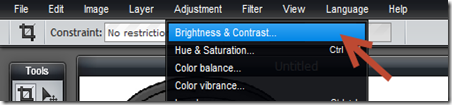
\6. ภาพที่ได้จะกลายเป็นภาพขาวดำทันที ต่อจากนั้น คลิ๊กที่ Adjustment > Brightness & contrast image

7.ลากปรับแต่ง Brightness และ contrast จนกระทั่งได้ภาพลายเส้นตามที่ต้องการ
image

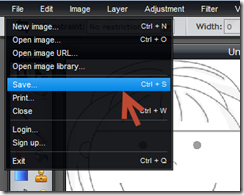
8. เสร็จแล้วดาวน์โหลดภาพมาใช้ โดยไปที่ File > save
image


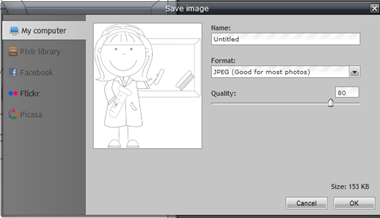
9. เลือกเมนูด้านซ้ายมือเป็น My computer เพื่อเลือกดาวน์โหลดมาเก็บไว้ใช้ที่เครื่องคอมพิวเตอร์ของเรา ต่อจากนั้น ตั้งชื่อภาพ ที่ Name :  เลือกประเภทรูปภาพที่ Format : เลือกความละเอียดของภาพ Quality : เสร็จแล้วคลิ๊ก ok

image

10.ต่อมาจะปรากฏหน้าต่างให้บันทึกภาพลายเส้น เลือก save เพียงเท่านี้เราก็จะได้ภาพลายเส้นจากภาพสีบนอินเตอร์เน็ตมาให้เด็ก ๆ ได้ลากเส้นตามและระบายสีเรียบร้อยแล้วค่ะ

อ่านต่อ → แก้ไขภาพสีเป็นลายเส้นแบบง่ายๆ แบบออนไลน์ ง่ายและฟรี

ลบข้อความหรือส่วนประกอบที่ไม่ต้องการในรูปภาพแบบออนไลน์

เขียนโดย admin on วันอาทิตย์ที่ 15 มิถุนายน พ.ศ. 2557

วันนี้เจอเวบไซต์ให้บริการแต่งภาพที่น่าใช้มาก ๆๆๆ เพราะเครื่องมือครบครัน ยังกะ Photoshop ออนไลน์ ที่สำคัญมีบริการภาษาไทยให้เลือกใช้  ง่ายสำหรับมือใหม่อย่างดิฉันหรือแม้แต่ขั้นเทพ ก็อาจจะติดใจ  เนื่องจากไม่ต้องติดตั้งโปรแกรม ไม่ต้องสมัครเข้าใช้บริการ ไม่ต้องดาวน์โหลด สามารถใช้ได้ฟรี  ทันที   เวบไซต์ที่ดิฉันกล่าวถึงนี้คือ เวบไซต์ที่มีชื่อว่า http://www.pixlr.com/editor/  เป็นบริการออนไลน์สำหรับแต่งภาพ  สามารถอัพโหลดรูปภาพจากเครื่องคอมพิวเตอร์ไปแต่ง หรือแต่งภาพจาก url  นอกเหนือจากนั้นก็มี Library สำหรับใครที่เป็นสมาชิกของเวบไซต์ให้ใช้งาน รองรับการใช้งานผ่าน Moblie อีกต่างหาก

ลบข้อความหรือส่วนประกอบที่ไม่ต้องการแบบออนไลน์

วันนี้มาทดลองใช้เครื่องมือในการลบข้อความ หรือส่วนประกอบอื่น ๆในภาพถ่ายที่ไม่ต้องการกันค่ะ

1. ขั้นตอนแรกเข้าไปใช้งานกันได้ที่  http://www.pixlr.com/editor/

2. เปิดรูปภาพนำมาใช้งาน ซึ่งสามารถอัพโหลดภาพ หรือเปิดภาพจาก url ก็ใช้งานได้

3. เมื่อได้ภาพที่ต้องการ  จากตัวอย่างดิฉันจะลบข้อความที่เป็นลายน้ำออกจากภาพถ่าย  คลิ๊กเลือก แว่นขยาย เพื่อให้ภาพใหญ่ขึ้น จากนั้นคลิ๊กเลือก  ขนาดของแปรงเพื่อให้เหมาะกับพื้นที่ใช้งาน

4.คลิ๊กเลือกเครื่องมือ clone stamp tool 

ลบข้อความจากภาพถ่ายแบบออนไลน์

5. ต่อจากนั้น คลิ๊ก crtl ค้างไว้ นำเมาส์มาคลิ๊กที่บริเวณที่อยากจะนำไปแทนที่ในข้อความที่ต้องการลบ  จากตัวอย่างดิฉันจะเลือกใบไม้ที่อยู่ใกล้ๆ กับข้อความ เพื่อให้นำไปแทนที่มันจะได้ไม่ด่างและแตกต่างกันเกินไป  ขั้นตอนนี้ เคอร์เซอร์จะกลายเป็นสี่เหลี่ยมดังภาพด้านบน

image

6.เมื่อได้พืนที่ที่ต้องการแทรก  ก็ปล่อยปุ่ม crtl คลิ๊กเมาส์ไปที่ข้อความที่ต้องการลบออก  จะเห็นได้ว่าบริเวณที่ข้อความโดนลบ จะกลายเป็นพื้นที่คล้ายกับบริเวรที่เราเลือกจากข้อ 5 นั่นจะทำให้พื้นหลังไม่ต่างไปจากภาพเดิม

ลบข้อความแบบออนไลน์จากภาพถ่าย

7.ค่อยๆ เลือกพื้นที่สีใกล้เคียง และลบข้อความไปทีละนิด จนหมด วิธีการนี้สามารถลบองค์ประกอบอื่นๆ ในภาพได้เช่นเดียวกันกับการลบข้อความ

8.หลังการปรับแต่งรุปภาพ สามารถบันทึกภาพมาใช้งานโดยอาจบันทึกในเครื่องคอมพิวเตอร์หรือบันทึกโดยแชร์ไปยัง facebook,picasa,flickr ได้ทันที

อ่านต่อ → ลบข้อความหรือส่วนประกอบที่ไม่ต้องการในรูปภาพแบบออนไลน์

แปลงวีดีโอจาก Facebook ให้ใช้ได้กับ iPhone,iPod,iPad,DVD,mp3 ง่ายๆ บน Chrome

เขียนโดย admin on วันเสาร์ที่ 4 มกราคม พ.ศ. 2557


วันนี้มาชวนแปลงไฟล์วีดีโอจาก Facebook ค่ะ โดยใช้เครื่องมือคือเวบบราวเซอร์ที่เรา ๆ ใช้กันนั่นหล่ะ เวบราวเซอร์ยอดนิยมตอนนี้ก็ Google Chrome ไงหล่ะค่ะ  ความสามารถในการแปลงไฟล์วีดีโอจาก Facebook ให้ใช้ได้กับ อุปกรณ์ iPhone,iPod,iPad,dvd และแปลงวีดีโอจาก Facebook เป็นไฟล์เสียง mp3 ได้ด้วย

ดาวน์โหลดวีดีโอบน Facebook

มาทดลองใช้งานกันดูไหมหล่ะคะ  แต่ก่อนอื่นต้องไปดาวน์โหลด ส่วนขยายที่ชื่อว่า Video Downloader Ultimate  1.1.2  มาติดตั้งก่อนค่ะ หลังจากติดตั้งจะมีไอคอนสีเขียว ๆ อยู่ด้านบนแถบเมนูใน Google Chrome ดังภาพด้านบน  เมื่อเข้าไปเจอวีดีโอ บน Facebook ที่ต้องการ เพียงคลิ๊กที่ไอคอนเขียวๆ ดังกล่าว แล้วเลือก รูปแบบของวีดีโอที่ต้องการ เช่น ดิฉันทดลองแปลงวีดีโอจาก Facebook ไปเป็น mp3 ก็คลิ๊กที่ mp3 ค่ะ

 ดาวน์โหลดวีดีโอบน facebook ด้วย Chrome

หลังจากนั้นก็เพียงแต่รอ ให้ ส่วนขยายทำการดาวน์โหลดไฟล์วีดีโอดังกล่าวให้เสร็จ   เมื่อเสร็จแล้วมันจะ แปลงไฟล์ให้อัตโนมัติ   คลิ๊กไปดูไฟล์ดาวน์โหลดและแปลง ที่ต้องการ ได้ที่ Open downloads folder

แปลงไฟล์จาก facebook ด้วย chrome

เพียงเท่านี้ก็จะเห็นไฟล์วีดีโอที่ต้องการเปลี่ยนไปเป็นรูปแบบ mp3 เรียบร้อยแล้วค่ะ  ดาวน์โหลดอย่างเดียว หรือจะดาวน์โหลดและแปลงไฟล์ไปพร้อม ๆ กัน บน Google Chrome ได้ง่ายๆ แล้วค่ะ

อ่านต่อ → แปลงวีดีโอจาก Facebook ให้ใช้ได้กับ iPhone,iPod,iPad,DVD,mp3 ง่ายๆ บน Chrome

แปลงไฟล์ Video เพื่อใช้งานกับ Tablet ด้วยฟรีแวร์

เขียนโดย admin on วันอังคารที่ 5 พฤศจิกายน พ.ศ. 2556

โปรแกรม DVDVideosoft เป็นฟรีแวร์ที่สามารถแปลงไฟล์ได้ครอบคลุมทั้งแปลงไฟล์ video ไฟล์เสียง ( sound) แปลงไฟล์รูปภาพ ( picture) และวันนี้ดิฉันขอนำเสนอโปรแกรม DVDVideosoft เพื่อใช้ในการแปลงไฟล์ video ให้สามารถใช้งานได้กับ tablet เผื่อว่าเพื่อนท่านใด อยากแปลงให้เด็ก ๆ ลูก ๆ ไว้เปิดดูใน tablet

แปลงวีดีโอให้ใช้ได้กับ tablet


เนื่องจากโครงการแจก tablet ให้นักเรียนได้ใช้   ดังนั้น วันนี้มาเรียนรู้พร้อม ๆ กันค่ะ

1. เปิดโปรแกรม DVDVideosoft โปรแกรมแปลงไฟล์วีดีโอให้ใช้ได้กับแท็บเลตแล้วเลือกที่โปรแกรมย่อย Free video to Tablet PC  converter

การแปลงวีดีโอให้สามารถช้ได้กับ tablet

2. เพื่มไฟล์วีดีโอเพื่อแปลง  โดยการคลิ๊ก Add files

ฟรีแวร์แปลงไฟล์วีดีโอให้ใช้ได้กับแท็บเลต


3. เลือกวีดีโอที่ต้องการแปลง คลิ๊ก Open

image


4. ตั้งค่าโฟลเดอร์เก็บวีดีโอที่แปลงเสร็จแล้ว  โดยเปลี่ยนที่เมนู save to อาจตั้งเป็นค่าต้นแบบตามที่โปรแกรมกำหนด หรือเปลี่ยน โฟลเดอร์ โดยการคลิ๊กที่ไอคอน image ดังภาพ

ตั้งค่าคุณสมบัติ video ให้ใช้ได้กับ tablet

5. กำหนดคุณภาพของวีดีโอที่ต้องการใช้งาน Quality

เลือกยี่ห้อ tablet ที่ต้อกงารใช้


6. เลือกยี่ห้อ และรุ่นของอุปกรณ์ Tablet ที่ต้องการนำไฟล์วีดีโอไปใช้งาน

แปลงวีดีโอเป็นแท็บเลต

7.คลิ๊ก Convert เพื่อเริ่มต้นแปลงไฟล์

อ่านต่อ → แปลงไฟล์ Video เพื่อใช้งานกับ Tablet ด้วยฟรีแวร์

ดาวน์โหลด 105 เทคนิคการใช้งาน Photoshop

เขียนโดย admin on วันพฤหัสบดีที่ 26 กันยายน พ.ศ. 2556

ผ่านไปเจอไฟล์ word ที่เป็นเทคนิคการใช้งานโปรแกรมแต่งภาพขั้นเทพอย่าง Photoshop เห็นแล้วต้องรีบเก็บาแชร์   เพราะเนื้อหาดี ๆ แบบนี้ เก็บไว้คนเดียวก็ใช่เหตุ   ทดลองดาวนโหลดไปศึกษาและใช้งานกันดูค่ะ

เทคนิคการใช้งาน photoshop


                                                          ดาวน์โหลด 105 เทคนิคการใช้งาน Photoshop

ที่มา http://board.palungjit.org/

อ่านต่อ → ดาวน์โหลด 105 เทคนิคการใช้งาน Photoshop

แก้ปัญหาฟอนต์ไทยเพี้ยนใน สารบัญของโปรแกรมฟลิบอัลบั้ม

เขียนโดย admin on วันอาทิตย์ที่ 15 กันยายน พ.ศ. 2556

แก้ font ไทยใน flipalbum


มีเด็กถือไฟล์งานอีบุ๊คที่เป็น flipalbum มาถามวิธีการแก้ไขปัญหาฟอนต์ไทยเพี้ยน ๆ ในโปรแกรม flipalbum ในส่วนอื่น ๆ ไม่มีปัญหากับภาษาไทย  แต่พอหน้าสารบัญเท่านั้นหล่ะ ภาษาไทยกลายเป็นภาษาขอมไปเสียนี่ …ปัญหาเพราะฟอนท์ที่ใช้ไม่ใช่ ฟอนท์ไทยค่ะ ต้องเปลี่ยน ฟอนท์แค่นี้ก็ใช้ได้  วิธีการเปลี่ยน ฟอนท์เป็นภาษาไทยม่ขั้นตอนง่ายๆ ดังนี้ค่ะ

แก้ไขภาษาไทยในสารบัญของ flipalbum


1. หลังจากเปิดไฟล์งานที่ต้องการแก้ไข ให้คลิ๊กขวาที่ข้อความที่ต้องการแก้ไขในโปรแกรม FlipAlbum  > Customize Contents

เปลี่ยน fonts ใน flipalbum


2. คล๊ิก Modify…เพื่อแก้ไขฟอนท์ให้เป็นภาษาไทย

เปลี่ยน fonts ในโปรแกรมอีบุ๊ค flipalbum


3. เลือกเปลี่ยนฟอนท์เป็นภาษาไทย โดยเลือก เป็น AnsanaUPC เพราะเป็นฟอนท์ ไทยค่ะ ต่อจากนั้นคลิ๊ก ok

เปลี่ยน fonts ใน flipalbum


4. คลิ๊ก ok

แก้ไข หน้าสารบัญเป็นภาษาไทย flipalbum


5. เรียบร้อยแล้วค่ะฟอนท์ไทยกลับมาใช้งานได้ในสารบัญสำหรับ FlipAlbum เรียบร้อยแล้วค่ะ

อ่านต่อ → แก้ปัญหาฟอนต์ไทยเพี้ยนใน สารบัญของโปรแกรมฟลิบอัลบั้ม

วิธีง่าย ๆ แปลงไฟล์ video เป็น mp3

เขียนโดย admin on วันเสาร์ที่ 14 กันยายน พ.ศ. 2556


วันนี้ขอนำเสนอวิธีการแปลงไฟล์ด้วยฟรีแวร์ Format factory ค่ะ แปลงไฟล์วีดีโอไปเป็นไฟล์เสียงนามสกุล mp3 กันนะคะ  การแปลงเป็นไฟล์วีดีโอไปเป็นไฟล์เสียง มีวิธีการง่าย ๆ ด้วยการใช้ฟรีแวร์ Format factory ดังนี้ค่ะ

แปลงไฟล์ video to mp3

1. หลังการดาวน์โหลดและติดตั้งโปรแกรม Format factory ให้เปิดโปรแกรมขึ้นมาที่แถบเสียง   คลิีกที่เมนู mp3 ดังภาพด้านบน

convert video to mp3

2. หน้าต่างเพิ่มไฟล์วีดีโอ ปรากฏขึันคลิ๊ก เพิ่มแฟ้ม

แปลงวีดีโอเป็นไฟล์เสียง เอ็มพี 3

3. เพิ่มวีดีโอที่ต้องการแปลงเป็นไฟล์เสียง ประเภท mp3  แล้วคลิ๊ก open

แปลงไฟล์ วีดีโอเป็น mp3 ด้วย format factory

4. ตั้งค่าโฟลเดอร์ปลายทาง สำหรับเก็บไฟล์เสียง mp3 ที่ได้จากการแปลงจากไฟล์ประเภทวีดีโอ    โดยคลิ๊กที่เครื่องหมายสามเหลี่ยมกลับหัวแล้วเลือกโฟลเดอร์อื่น  การตั้งค่าโฟลเดอร์นีจะตั้งหรือไม่ตั้งค่าก็ได้  สามารถปล่อยว่างได้เลย   ต่อจากนั้นคลิ๊ก ตกลง

การแปลงไฟล์วีดีโอเป็น mp3

5. ขั้นตอนสุดท้าย คลิ๊ก เริ่ม เป็นการแปลงไฟล์วีดีโอให้เป็นไฟล์เสียง mp3 รอจนกระทั่งสถานะการแปลงครบ 100 เปอร์เซ็นต์ เข้าไปดูผลงานที่โฟลเดอร์ ปลายทาง ที่ตั้งค่าไว้ในขั้นตอนที่ 4 จากตัวอย่างที่ดิฉันตั้งค่า ก็เข้าไปเปิดดูผลงานที่ c:\FFOutput  เรียบร้อยแล้วค่ะขั้นตอนง่ายๆในการแปลงไฟล์วีดีโอเป็นแฟลชประเภท  mp3

อ่านต่อ → วิธีง่าย ๆ แปลงไฟล์ video เป็น mp3