แสดงบทความที่มีป้ายกำกับ การศึกษา แสดงบทความทั้งหมด

วิธีคัดลอกข้อความหรือรูปภาพจากเวบที่ป้องกันการ Copy

เขียนโดย admin on วันอังคารที่ 24 พฤศจิกายน พ.ศ. 2558

เวบไซต์หลายแห่งใช้วิธีป้องกันการคัดลอก  โดยห้ามมีการคลิ๊กขวา  เจอเวบแบบนี้ หากต้องการข้อมูลไปใช้งานก็ยากหน่อยหล่ะ  หากจะต้องมานั่งพิมพ์ข้อมูลทีละตัว  โห ! คงแย่หน่อย  แต่วันนี้ไปเจอปลั๊กอินใน Google Chrome ซึ่งเป็นเวบบราวเซอร์ที่เราท่องเน็ต  ซึ่งคนไทยนิยมใช้มากที่สุด  ปลั๊กอินตัวนี้ติดตั้งไว้บน Chrome เจอเวบไหนป้องกันการคลิ๊กขวา ป้องกันไม่ให้ copy  ก็สามารถใช้ปลั๊กอินตัวนี้ช่วยให้สามารถคัดลอกข้อความหรือรูปภาพ  สามารถใช้งานคลิ๊กขวาผ่านเวบเหล่านั้นได้แสนง่าย

ปลั๊กอินอนุญาติให้คลิ๊กขวาบน Chrome

ปลั๊กอินนี้มีชื่วอ่า Allow copy  สามารถเข้าไปค้นหาและดาวน์โหลดได้ที่  Allow copy  บน Google playstore   ดูรายละเอียดการติดตั้งและใใช้งานได้ตามวีดีโอด้านล่างนี้ค่ะ

อ่านต่อ → วิธีคัดลอกข้อความหรือรูปภาพจากเวบที่ป้องกันการ Copy

วิธีดาวน์โหลดรายการย้อนหลังมูลนิธิวังไกลกังวล

เขียนโดย admin on วันอังคารที่ 13 ตุลาคม พ.ศ. 2558

วิธีโหลดรายการย้อนหลังมูลนิธิวังไกลกังวล

อยากเก็บรายการเรียนทางไกลผ่านดาวเทียม มาเปิดดูใน harddisk แต่ก็หาจนอ่อนใจ  แม้แต่ไปตั้งกระทู้ถามที่เวบไซต์  ก็ยังไม่ได้รับคำตอบ  วันนี้ทดลองใช้โปรแกรมบันทึกวีดีโอแบบ streaming ปรากฏว่าใช้ได้ผล และใช้งานง่ายเสียด้วย นั่นคือโปรแกรม webstream  recorder เพียงแค่เปิดเวบไปยังหน้ารายการทีวีเรียนย้อนหลังที่ต้องการบันทึกไว้ โปรแกรมก็จะ capture หรือบันทึกวีดีโอนั้นๆ ให้ทันที  ใช้งานง่ายแถมใช้ได้จริง  ศึกษาเพิ่มเติมได้จากวีดีโอด้านล่างนี้เลยค่ะ

อ่านต่อ → วิธีดาวน์โหลดรายการย้อนหลังมูลนิธิวังไกลกังวล

โปรแกรมฟรีทดสอบคำศัพท์ TOEIC

เขียนโดย admin on วันพุธที่ 29 กรกฎาคม พ.ศ. 2558

ไปเจอโปรแกรมทดสอบคำศํพทื Toeic ที่แจกฟรี  เป็นเวอร์ชั่น Demo ที่ใช้งานฟรี  โดยเปิดใช้งานด้วยโปรแกรม Excel ที่ใช้งานไม่ยาก ไม่ต้องติดตั้งอะไรเพิ่มเติม   ใช้งานง่าย  

โปรแกรมทดสอบคำศัพท์

ก่อนการใช้งาน  ให้คลิ๊กเปิดใช้งานการแก้ไข  ดังรูปภาพด้านบน ก็สามารถทดสอบคำศัพท์ TOEIC ด้วยโปรแกรม Excel แล้วค่ะ  ดาวน์โหลดโปรแกรมได้ฟรีที่   โปรแกรมทดสอบ Toeic

อ่านต่อ → โปรแกรมฟรีทดสอบคำศัพท์ TOEIC

เปลี่ยนภาษาไทยไปอังกฤษ หรืออังกฤษไปไทย บนเมนูหลัก Firefox

เขียนโดย admin on วันพฤหัสบดีที่ 16 กรกฎาคม พ.ศ. 2558

มีคำถามว่า  หากอยากเปลี่ยนเมนูบนเวบบราวเซอร์ Firefox จากภาษาไทย มาเป็นภาษาอังกฤษ  เพราะฝึกฝนเรียนรู้ภาษาไปในตัว  ควรจะทำอย่างไร
เปลี่ยนภาษาบน Firefox
คำตอบมีอยู่ว่า  หากต้องการเปลี่ยนเมนูภาษาไทย บน Firefox เป็นภาษาอังกฤษ  ก็ใช้ใช้วิธีดาวน์โหลด Firefox ภาษาอังกฤษมาติดตั้งค่ะ   โดยสามารถดาวน์โหลด Firefox เวอร์ชั่น ภาษาอังกฤษได้ที่    Mozilla  Firefox
และหากใครต้องการเปลี่ยนเมนูภาษาอังกฤษ เป็นภาษาไทย  ก็เพียงไปดาวน์โหลดเวอร์ชั่นไทยมาติดตั้ง  ซึ่งเวอร์ชั่นภาษาไทย สามารถดาวน์โหลดได้ที่   Mozilla  Firefox
อ่านต่อ → เปลี่ยนภาษาไทยไปอังกฤษ หรืออังกฤษไปไทย บนเมนูหลัก Firefox

ดาวน์โหลดโปรแกรมฟรีวางแผนทางการเงิน ปี 2558

เขียนโดย admin on วันอาทิตย์ที่ 12 กรกฎาคม พ.ศ. 2558

วันนี้เจอโปรแกรมสำหรับบันทึกรายรับ - รายจ่าย สำหรับวางแผนทางการเงิน ปี 2558  ซึ่งเป็นโปรแกรมฟรี  ที่สามารถดาวน์โหลดไปใช้งาน  มีทั้งแบบอนไลน์และออฟไลน์  โดยมี 2 โปรแกรมให้เลือกใช้ดังนี้

image

โปรแกรมแรกได้มจากธนาคารแห่งประเทศไทย   มีการสรุปบัญชีรายรับ-รายจ่าย เป็นโปรแกรม excel  ใช้งานไม่ยากนัก   เข้าไปดาวน์โหลดใช้งานได้ที่  ปฏิทินรายรับรายจ่าย ปี 2558

image

ส่วนอีกโปรแกรมเป็นของธนาคารกสิกรไทย ที่มีทั้งแบบเวอร์ชั่น Offline และ Online   แบบ Offline เป็นโปรแกรม Excel เช่นเดียวกัน ส่วนการใช้งาน Online จะบันทึกรายรับรายจ่ายได้ทางอินเตอร์เน็ต 

นอกเหนือจากนั้นยังมีเวอร์ชั่น Mobile อีกด้วย เข้าไปดาวน์โหลดและอ่านรายละเอียดเพิ่มเติมได้ที่  K-Expert ทุกความต้องการ ตอบได้ ช่วยได้ -

อ่านต่อ → ดาวน์โหลดโปรแกรมฟรีวางแผนทางการเงิน ปี 2558

App อัดวีดีโอเอาไว้ Review บน Smartphone

เขียนโดย admin on วันจันทร์ที่ 18 พฤษภาคม พ.ศ. 2558

ผ่านไปเจอ app ใน smartphone ที่เอาไว้บันทึกวีดีโอจากหน้าจอ smartphone ที่มีชื่อว่า mobizen ไม่ต้อง root  เครื่องใช้งานไม่ยาก แถมฟรี   ใช้งานได้ดีทีเกียว เอาไว้บันทึกภาพหน้าจอเผื่อเก็บไว้ review app ต่าง ๆในระบบปฏิบัติการ android  ศึกษาวิธีการดาวน์โหลดและติดตั้งพร้อมใช้งานได้จากวีดีโอด้านล่างนี้ค่ะ


อ่านต่อ → App อัดวีดีโอเอาไว้ Review บน Smartphone

ดาวน์โหลดทีวีย้อนหลังด้วย Google Chrome แสนง่าย

เขียนโดย admin

ไปเจอวิธีการดาวน์โหลดรายการทีวีย้อนหลัง   ไม่ว่าจะเป็นละครย้อนหลัง ช่องใด ๆ ที่มักจะนำเล่นในรูปแบบของวีดีโอแบบ jw player บนเวบไซต์   ซึ่งมีวิธีการดาวน์โหลดแสนง่ายด้วยเวบบราวเซอร์ Google Chrome ดังนี้ค่ะ

image

วิธีการก็เพียงแต่ติดตั้ง Extension บน Google Chrome ที่ช่วยดาวน์โหลดวีดีโอบนเวบไซต์ ไม่ว่าจะเป็นวีดีโอ  หรือไฟล์แฟลชที่เล่นบนเวบ  หรือวีดีโอบน facebook ก็สามารถ Extesnsion ตัวนี้ดาวน์โหลดได้ทันที   Extension ทีว่านี้มีชื่อว่า fvd downloader  สามารถดาวน์โหลด extension และใช้งาน ดังวีดีโอด้านล่างนี้ค่ะ


อ่านต่อ → ดาวน์โหลดทีวีย้อนหลังด้วย Google Chrome แสนง่าย

ใช้ InkScape ในการแปลงไฟล์รูปภาพและข้อความเป็นเวกเตอร์

เขียนโดย admin on วันพุธที่ 6 พฤษภาคม พ.ศ. 2558

วันนี้นำเสนอฟรีแวร์ InkScape ซึ่งเป็นโปรแกรมแต่งภาพที่ได้รับความนิยมอย่างสูง   โดยนำมาแปลงไฟล์รูปภาพ  และไฟล์ข้อความให้เป็น ไฟล์แบบเวกเตอร์ ที่สามารถนำไปใช้งานร่วมกับโปรแกรม Sparkol  VideoScribe เพื่อนำเสนองานในรูปแบบ animation 

แปลงข้อความ text เป็น svg


ซึ่งมีวิธีการแปลงไฟล์ข้อความไม่ว่าจะเป็นภาษาไทยหรืออังกฤษเป็นไฟล์เวกเตอร์นามสกุล SVG ด้วยการใช้โปรแกรม Paint และ InkScape ดังนี้   เปลี่ยนข้อความภาษาไทย เป็นไฟล์เวกเตอร์ Svg - Tip and Trick with Software

แปลงไฟล์ jpg เป็น svg

การแปลงไฟล์รูปภาพ ไมว่าจะเป็น png หรือ jpg เป็นไฟล์รูปภาพแบบเวกเตอร์  โดยใช้โปรแกรม InkScape ดังนี้   แปลงไฟล์ jpg ใช้งานกับโปรแกรม Sparkol VideoScribe

อ่านต่อ → ใช้ InkScape ในการแปลงไฟล์รูปภาพและข้อความเป็นเวกเตอร์

วิธีใช้ excel เรียงคะแนนจากน้อยไปมาก

เขียนโดย admin on วันจันทร์ที่ 27 เมษายน พ.ศ. 2558

โปรแกรม Excel เป็นโปรแกรมที่สามารถนำมาช่วยงาน ในการคิดคำนวณได้มากมาย  รวมทั้งวันนี้ เราจะมาใช้งานโปรแกรม MicrosoftExcel ในการจัดเรียงค่าคะแนน ให้ง่ายขึ้น ไม่ต้องมาคิดคำนวณให้ปวดหัว  เพียงคุณใช้โปรแกรม MicrosoftExcel ไม่กี่คลิ๊กก็ทำให้ได้ค่าคะแนนจากคะแนนน้อยสุดไปมากที่สุดได้แล้วค่ะ ตามมาดูวิธีการกันดีกว่า

เรียงข้อมูลจากมากไปน้อยด้วย excel

จากรูปภาพด้านบน  ดิฉันจะเรียงลำดับคะแนนรวม  จากเด็กที่ได้คะแนนน้อยที่สุด  ไปหาเด้กที่ได้คะแนนมากที่สุด ดังนั้นก็คลุมดำที่คอลัมภ์ ชื่อและ คะแนนรวม ดังภาพค่ะ

วิธีเรียงคะแนนใน excel

ต่อจากนั้นก็เลือกไปที่เมนู เรียงลำดับและกรอง>เรียงลำดับแบบกำหนดเอง

วิธีเรียงคะแนนมากไปน้อย

ตั้งค่าการเรียงและกรองดังนี้คือ   เลือกคอลัมภ์  เรียงลำดับตามคะแนนรวม  เลือกเรียงลำดับตามค่า  และเลือกเรียงคะแนนจากน้อยที่สุดไปมากที่สุด  คลิ๊กตกลง

image

เท่านี้คะแนนรวมของเด็กนักเรียนก็จะถูกเรียงลำดับจาก คะแนนที่น้อยสุดไปหามากที่สุดเรียบร้อยแล้วค่ะ  เทคนิคคอมพิวเตอร์ง่ายๆ แบบนี้ นำไปใช้ให้เกิดประโยชน์กันนะคะ

อ่านต่อ → วิธีใช้ excel เรียงคะแนนจากน้อยไปมาก

ดาวน์โหลดสื่อวีดีโอประเภทไฟล์แฟลชบนเน็ตแสนง่าย ด้วย Chrome

เขียนโดย admin on วันพฤหัสบดีที่ 5 กุมภาพันธ์ พ.ศ. 2558

ในการจัดการศึกษา  สื่อการศึกษานับว่าสำคัญในการเรียนรู้  หากสื่อครบสมบูรณ์ ก็มักจะทำให้เกิดการเรียนรู้ได้ไว   ทุกวันนี้อินเตอร์เน็ตมีสื่อมากมายให้เลือกใช้งาน   สื่อที่เป็นแบบ Interactive ปัจจุบันมักทำมาในรูปแบบของไฟล์แฟลช  เพื่อจะให้สะดวกในการอัพโหลดบนเวบไซต์   โดยส่วนมากเป็นเกมส์การศึกษา  วีดีโอ และอื่นๆ  ซึ่งไฟล์แฟลชนามสกุล swf หรือ flv ที่มักถูกอัพโหลดเผยแพร่ผ่านอินเตอร์เน็ตมีวิธีการบันทึกแตกต่างจากสื่ออื่นๆ บ้าง  แต่วิธีการไม่ยาก  ซึ่งมีวิธีการโดยใช้เวบบราวเซอร์ Google Crome ดังนี้ค่ะ

โหลดไฟล์แฟลชแสนง่ายด้วย Chrome

1.ขั้นตอนแรกก่อนใช้ Google Chrome ในการดาวน์โหลดไฟล์แฟลชต่างๆ มาติดตั้งเครื่องมือเป็นตัวช่วยในการดาวน์โหลดกันก่อนค่ะ  โดยเปิดเวบบราวเซอร์ Google Chrome ไปดาวนโหลด Extension ของ Google Chrome ที่มีชื่อว่า FVD Downloader - Chrome Web Store  คลิ๊ก +Free เพื่อเริ่มทำการดาวน์โหลด

บันทึกสื่อการศึกษาแฟลช


2. คลิ๊ก Add เพื่อทำการติดตั้ง  ต่อจากนั้นก็รอให้ Extension ติดตั้งเสร็จ  จะมีไอคอนเล็ก ๆ ปรากฏอยู่ขวามือบน image

การบันทึกไฟล์แฟลชบนคอม

3. เมื่อเจอไฟล์แฟลช swf หรือ flv ใดที่สามารถดาวน์โหลดได้  ไอคอนจะปรากฏเป็นสีฟ้า  เพียงคลิ๊กที่ไอคอนนั้นก็จะสามารถเลือกดาวน์โหลดไฟล์แฟลชใด ๆ บนอินเตอร์เน็ตได้แสนง่ายด้วยเวบบราวเซอร์ Google Chrome แล้วค่ะ

อ่านต่อ → ดาวน์โหลดสื่อวีดีโอประเภทไฟล์แฟลชบนเน็ตแสนง่าย ด้วย Chrome

สร้างกราฟจากสมการบน Microsoft word 2013

เขียนโดย admin on วันอังคารที่ 25 พฤศจิกายน พ.ศ. 2557

วันนี้มีโปรแกรมฟรีซึ่งเป็นโปรแกรมเสริมบน Microsfot word 2013 ที่จะช่วยให้คุณสร้างกราฟแก้สมการทางคณิตศาสตร์ได้แสนง่าย ซึ่งวิธีการสร้างกราฟ Word 2013 มีวิธีการดังนี้ค่ะ

1. ดาวน์โหลดและติดตั้งโปรแกรมเสริมที่มีชื่อว่า Microsfot Mathematic

ใช้งาน Mathmatic euation ใน word 2013


2. เพื่อที่เขียนกราฟจากสมการ  ให้เริ่มต้นด้วยการ เปิดโปรแกรมไมโครซอฟท์เวิร์ดขึ้นมา เลือก Insert( แทรก)

การใช้งาน Microsfot equation

2. คลิ๊กคำสั่ง Equation  เพื่อเลือกรูปแบบของสมการ หากคุณมีรูปแบบสมการก็เลือกได้เลย แต่ดิฉันจะหาคำตอบของสมการที่รูปแบบแตกต่างออกไป จึงเลือก Inseart new Equation  จะเลือกรูปแบบสมการง่ายๆ ค่ะ

การใช้งาน Microsfot equation

3. หน้าต่าง Type  equation here ปรากฏขึ้น  พิมพ์รูปแบบสมการที่ต้องการนำมาสร้างกราฟ

image

4. ดิฉันยกตัวเขียนกราฟ สมการ 2 ตัวแปรเพื่อให้ง่าย หลังจากได้สมการ  เมื่อเราต้องการเขียนกราฟ   ให้คลุมดำสมการทั้งสองนั้น  แล้วเลือกเมนู Mathematics เลือก  Graph  เลื่อนมาที่ Plot in 2D

image

หน้าต่างการตั้งค่ากราฟและแสดงผลกราฟจะปรากฏขึ้น  เลือก Inseart เพื่อทำการแทรกกราฟดังกล่าวลงใน Microsfot word  2013  เพียงเท่านี้ก็ได้กราฟของสมการสมใจแล้วค่ะ  

สามารถไปดาวน์โหลดโปรแกรมนี้มาใช้งานร่วมกับ Microsoft word 2013 ได้ที่ Download Microsoft Mathematics

อ่านต่อ → สร้างกราฟจากสมการบน Microsoft word 2013

แก้ไขภาพสีเป็นลายเส้นแบบง่ายๆ แบบออนไลน์ ง่ายและฟรี

เขียนโดย admin on วันจันทร์ที่ 8 กันยายน พ.ศ. 2557

วันนี้มีเทคนิคมานำเสนอเพื่อนครู   อาจเหมาะกับครูประถม เพราะเห็นรุปบนอินเตอร์เน็ตมีแต่รูปน่ารัก ๆ  เหมาะสำหรับการหยิบจับมาใช้งาน  เคยมีใครนึกอยากนำภาพสีเหล่านั้น ลบสีออก เหลือเป็นขาวดำให้เด็ก ๆ ได้ระบายสีกันบ้างไหมคะ เพราะบนอินเตอร์เน็ตแหล่งข้อมูลมีให้ค้นมากมาย ภาพเยอะแยะสวย ๆ เต็มไปหมด  วันนี้ดิฉันนำเทคนิคง่ายๆ ทำให้ภาพสีเหล่านั้น กลายเป็นภาพลายเส้นขาวดำ เอาไว้ให้เด็กๆ ระบายสีกันค่ะ

image

เทคนิคนี้ใช้บริการฟรี ในการแต่งภาพของเวบไซต์ pixlr  ขั้นตอนในการนำภาพสีมาลบสีออกให้กลายเป็นภาพขาวดำ และลายเส้น เพื่อใช้สำหรับระบายสีมีขั้นตอนง่ายๆ ดังนี้ค้ะ

1. เปิดเวบไซต์ pixlr ต่อจากนั้น เลือกแหล่งที่ต้องการนำภาพมาทำเป็นลายเส้น ดิฉันเลือกภาพจากอินเตอร์เน็ต ดังนั้น จึงเลือก Open image from url

image

2. ไปคัดลอก url ของรูปภาพมาใช้งาน โดยคลิ๊กขวา เลือก Copy Image location

image

3 นำ url ที่ได้วางลงในหน้าต่าง Open image url คลิ๊ก ok

image

4. ต่อจากนั้นปรับแต่งภาพกัน โดยไปที่ Adjustment  Color lookup

image

5. เลือกเป็นภาพ ขาวดำ คลิ๊ก ok

image

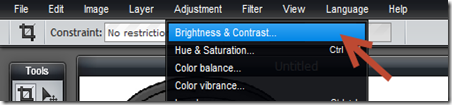
\6. ภาพที่ได้จะกลายเป็นภาพขาวดำทันที ต่อจากนั้น คลิ๊กที่ Adjustment > Brightness & contrast image

7.ลากปรับแต่ง Brightness และ contrast จนกระทั่งได้ภาพลายเส้นตามที่ต้องการ
image

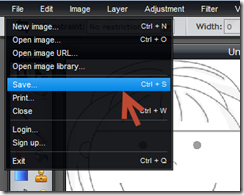
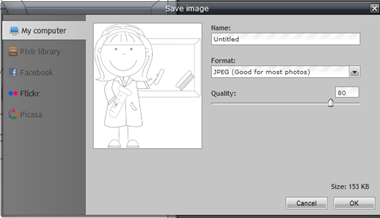
8. เสร็จแล้วดาวน์โหลดภาพมาใช้ โดยไปที่ File > save
image


9. เลือกเมนูด้านซ้ายมือเป็น My computer เพื่อเลือกดาวน์โหลดมาเก็บไว้ใช้ที่เครื่องคอมพิวเตอร์ของเรา ต่อจากนั้น ตั้งชื่อภาพ ที่ Name :  เลือกประเภทรูปภาพที่ Format : เลือกความละเอียดของภาพ Quality : เสร็จแล้วคลิ๊ก ok

image

10.ต่อมาจะปรากฏหน้าต่างให้บันทึกภาพลายเส้น เลือก save เพียงเท่านี้เราก็จะได้ภาพลายเส้นจากภาพสีบนอินเตอร์เน็ตมาให้เด็ก ๆ ได้ลากเส้นตามและระบายสีเรียบร้อยแล้วค่ะ

อ่านต่อ → แก้ไขภาพสีเป็นลายเส้นแบบง่ายๆ แบบออนไลน์ ง่ายและฟรี

บันทึกรายรับรายจ่ายบนมือถือหรือแท็บเลตในระบบ Android

เขียนโดย admin on วันพุธที่ 25 ธันวาคม พ.ศ. 2556


บัญชีรายรับรายจ่ายบนอุปกรณ์ android

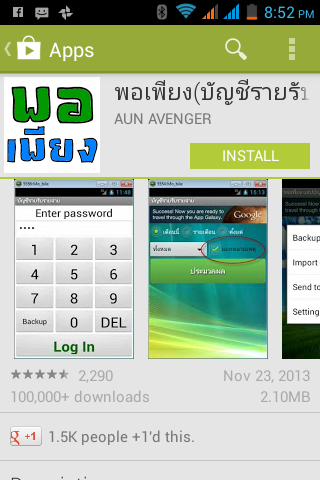
ทุกวันนี้คนไทย ใช้มือถือ smartphone ในการสื่อสาร ไม่ว่าจะเป็นโทรศัพท์คุยกัน หรือ ใช้งานอินเตอร์เน็ตมากขึ้น  วันนี้ จึงขอนำฟรีแอป ที่ทำให้เราใช้งานมือถือ smartphone กันได้เต็มที่ มากขึ้น นั่นคือ ฟรี แอป สำหรับบันทึกการใช้จ่าย บันทึกรายรับรายจ่ายประะจำวัน  เป็นการวางแผนการใช้งานด้านการเงินของเราไงคะ  ฟรีแอปบนมือถือนี้มีชื่อว่า พอเพียง แอปบัญชีรายรับรายจ่ายค่ะ

วางแผนการเงินด้วยฟรีบัญชีบน android

เนื่องจากออกแบบโดยคนไทย  แอปจึงมีเมนูการใช้งาน สนับสนุนกับคนไทย ใช้โดยไม่ต้องมานั่งแปล  ดังนั้น จึงใช้งานไม่ยาก สามารถสำรองข้อมูล  ตั้งเหตุผลในการรับรายจ่ายได้


บันทึกรายรับจ่ายบนมือถือ Android


บันทึกรายรับหรือรายจ่ายได้ทันที   ไม่ต้องรอแล้วค่อยมาบันทึกลงกระดาษ เพราะมือถือ ส่วนใหญ่ติดไว้กับตัวแทบทุกคน  อาจจะติดไว้กับตัวมากกว่ากระดาษกับปากกาเสียอีก

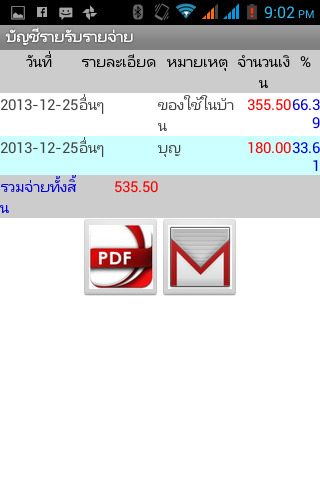
สรุปรายรับจ่ายด้วย smartphone


แอปออกแบบให้สามารถสรุปรายการใช้  รายรับรายจ่ายในแต่ละครั้ง แต่ละเดือนได้  จึงเหมาะสำหรับผู้ใช้งานทุกวัย ทุกระดับ ไม่ยากจนเกินไป  …อ่านข้อมูลเพิ่มเติมและดาวน์โหลด app พอเพียง (บัญชีรายรับรายได้จ่าย) ได้ที่ พอเพียง(บัญชีรายรับรายจ่าย) - แอปพลิเคชันแอนดรอยด์ใน Google Play

อ่านต่อ → บันทึกรายรับรายจ่ายบนมือถือหรือแท็บเลตในระบบ Android

Burn เสียงเพลงลงแผ่น CD ด้วย Freeware

เขียนโดย admin on วันศุกร์ที่ 8 พฤศจิกายน พ.ศ. 2556

หลาย ๆ คนนิยมใช้โปรแกรม Nero ในการเขียนเพลงลงแผ่น cd แต่ Nero ไม่ใช่ฟรีแวร์ มัจะต้องไปหา serial กันให้ยุ่ง วันนี้ มาเจอ Freeware ที่ช่วย ดาวน์โหลดพร้อม แปลงไฟล์  ตัดไฟล์เสียง  และยังสามารถ  Burn เสียงเพลงลง CD ได้แบบง่ายๆ ไม่ยุ่งยากอีกด้วย วันนี้เลยนำวิธีการ burn เสียงเพลงลงแผ่น cd มาร่วมแชร์ที่นี่ค่ะ


โปรแกรมฟรีเขียนไฟล์เสียงลงแผ่นซีดี

                                                ภาพที่ 1 ไอคอนฟรีแวร์ DVDVideosoft

การ Burn เสียงเพลงลงแผ่น CD ด้วยฟรีแวร์ มีวิธีการดังนี้

1. ดาวน์โหลดและติดตั้งโปรแกรม DVDVideosoft 

2.  ให้ดับเบิ้ลคลิ๊กที่ไอคอน  โปรแกรม ดังภาพที่ 1

วิธีเขียนไฟล์เพลงลงแผ่นซีดี

3. เปิดโปรแกรมย่อย ที่ช่วย Burn แผ่นด้วยการ  ดับเบิ้ลคลิ๊กที่ Free Audio CD Burner ดังภาพที่  2

วิธี burn audio file ลง cd

                                รูปที่ 3 หน้าต่างการเลือกเขียนไฟล์เสียงลงแผ่น

3. เมื่อหน้าต่าง การ burn แผ่นเด้งขึ้นมา เลือก add files เพื่อเพิ่มไฟล์ที่ต้องการ burn ลงแผ่น Cd

โปรแกรมฟรี burn ไฟล์เสียงลงแผ่น

                                       รูปที่  4 เลือกไฟล์เสียงที่ต้องการ Burn ลงแผ่น CD

4. เลือกไฟล์เพลง ที่ต้องการ burn ลงแผ่น cd  สามารถเลือกได้มากกว่า 1 เพลง ขึ้นอยู่กับเนื้อที่ว่างในแผ่น cd   หลังจากนั้น คลิ๊ก Open ดังรูปที่ 4

โปรแกรมฟรี burn ไฟล์เสียง


                                           รูปที่ 5 ตั้งค่าเครื่องอ่าน CD

5. ใส่แผ่น cd เปล่า ลงไปในเครื่อง  หากมีเครื่องอ่านหลายตัว คลิ๊กเลือก Drive ที่ใช้เขียนลงแผ่น  ต่อจากนั้นคลิ๊ก Burn

6. รอจนกระทั่งกระบวนการ Burn ครบสมบูรณ์  ก็จะได้แผ่น cd เพลงไปเปิดฟังแล้วค่ะ

อ่านต่อ → Burn เสียงเพลงลงแผ่น CD ด้วย Freeware

แปลงไฟล์ Video เพื่อใช้งานกับ Tablet ด้วยฟรีแวร์

เขียนโดย admin on วันอังคารที่ 5 พฤศจิกายน พ.ศ. 2556

โปรแกรม DVDVideosoft เป็นฟรีแวร์ที่สามารถแปลงไฟล์ได้ครอบคลุมทั้งแปลงไฟล์ video ไฟล์เสียง ( sound) แปลงไฟล์รูปภาพ ( picture) และวันนี้ดิฉันขอนำเสนอโปรแกรม DVDVideosoft เพื่อใช้ในการแปลงไฟล์ video ให้สามารถใช้งานได้กับ tablet เผื่อว่าเพื่อนท่านใด อยากแปลงให้เด็ก ๆ ลูก ๆ ไว้เปิดดูใน tablet

แปลงวีดีโอให้ใช้ได้กับ tablet


เนื่องจากโครงการแจก tablet ให้นักเรียนได้ใช้   ดังนั้น วันนี้มาเรียนรู้พร้อม ๆ กันค่ะ

1. เปิดโปรแกรม DVDVideosoft โปรแกรมแปลงไฟล์วีดีโอให้ใช้ได้กับแท็บเลตแล้วเลือกที่โปรแกรมย่อย Free video to Tablet PC  converter

การแปลงวีดีโอให้สามารถช้ได้กับ tablet

2. เพื่มไฟล์วีดีโอเพื่อแปลง  โดยการคลิ๊ก Add files

ฟรีแวร์แปลงไฟล์วีดีโอให้ใช้ได้กับแท็บเลต


3. เลือกวีดีโอที่ต้องการแปลง คลิ๊ก Open

image


4. ตั้งค่าโฟลเดอร์เก็บวีดีโอที่แปลงเสร็จแล้ว  โดยเปลี่ยนที่เมนู save to อาจตั้งเป็นค่าต้นแบบตามที่โปรแกรมกำหนด หรือเปลี่ยน โฟลเดอร์ โดยการคลิ๊กที่ไอคอน image ดังภาพ

ตั้งค่าคุณสมบัติ video ให้ใช้ได้กับ tablet

5. กำหนดคุณภาพของวีดีโอที่ต้องการใช้งาน Quality

เลือกยี่ห้อ tablet ที่ต้อกงารใช้


6. เลือกยี่ห้อ และรุ่นของอุปกรณ์ Tablet ที่ต้องการนำไฟล์วีดีโอไปใช้งาน

แปลงวีดีโอเป็นแท็บเลต

7.คลิ๊ก Convert เพื่อเริ่มต้นแปลงไฟล์

อ่านต่อ → แปลงไฟล์ Video เพื่อใช้งานกับ Tablet ด้วยฟรีแวร์