ตัดแบ่งเอกสาร PDF แบบออนไลน์ง่ายๆ และฟรี

เขียนโดย admin on วันพุธที่ 6 มีนาคม พ.ศ. 2556

แบ่งเอกสาร pdf เป็นหน้าเดี่ยว ๆ

เวบไซต์ให้บริการแบ่งเอกสาร PDF เป็นไฟล์เดียว ๆ สามารถกำหนดหน้าเอกสารที่ต้องการจะ ได้  เป็นบริการฟรี ๆ ของเวบไซต์ http://pdfaid.com/pdfsplitter.aspx 

ซึ่งสามารถใช้งานได้ฟรี ๆ ไม่จำเป็นต้องสมัครเป็นสมาชิก  โดยมีขั้นตอนในการใช้งานดังนี้

Step  1 คลิ๊กเรียกดูเพื่อเลือกเอกสาร PDF อัพโหลดเพื่อกทำการแบ่งเอกสาร

Step   2  คลิ๊ก Read My pdf   เพื่อตรวจสอบเอกสาร PDF ที่อัพโหลดขึ้นไปแบ่งไฟล์

Step  3  กำหนดหน้าเอกสารที่ต้องการแบง  From (จากหน้า)  to (หน้าสุดท้ายที่จะแบ่ง)

slipt pdf

step  4 ขั้นตอนสุดท้ายคลิ๊ก Extract Pages เพื่อเริ่มทำการแบ่งเอกสาร PDF  รอสักครู่ลิงค์สำหรับดาวน์โหลดเอกสาร PDF ที่ถูกแบ่งเรียบร้อยจะปรากฏขึ้นให้เราดาวน์โหลดมาใช้งานค่ะ

อ่านต่อ → ตัดแบ่งเอกสาร PDF แบบออนไลน์ง่ายๆ และฟรี

การแปลงไฟล์ pptx เป็นไฟล์ Video ด้วย Microsoft office 2010

เขียนโดย admin on วันอาทิตย์ที่ 3 มีนาคม พ.ศ. 2556

เคยนำเสนอการแปลงไฟล์ Microsoft word  2007 เป็นไฟล์ pdf มาแล้ว วันนี้ ขอนำเสนอวิธีการแปลงไฟล์ พาวเวอร์พอยท์ 2010 เป็นไฟล์วีดีโอแบบง่าย ๆ โดยไม่จำเป็นต้องไปดาวน์โหลดโปรแกรมแปลงไฟล์มาติดตั้งให้ยุ่งยาก   และมีขั้นตอนแค่  3 ขั้นตอนง่าย ๆ ดังนี้ค่ะ

ขั้นตอนง่าย ๆ แปลงไฟล์พาวเวอร์พอยท์เป็นวีดีโอ  

แปลงไฟล์ ppt เป็นวีดีโอ

                           ภาพที่ 1 เมนูแฟ้มในโปรแกรมไมโครซอฟท์พาวเวอร์พอยท์ 2010

ขั้นตอนแรก  ให้เปิดไฟล์งานพาวเวอร์พอยท์ ด้วยโปรแกรมไมโครซอฟท์พาวเวอร์พอยท์ 2010  ต่อจากนั้นไปที่เมนูแฟ้ม  บันทึกและส่ง   และ สร้างวีดีโอ ดังภาพที่ 1

การแปลงไฟล์ powerpoint เป็นวีดีโอแบบง่าย ๆ

                                             ภาพที่ 2    บันทึกไฟล์วีดีโอ

ขั้นตอนที่สอง  หน้าต่างบันทึกไฟล์งานจะเด้งขึ้นมาให้เลือกโฟลเดอร์และตั้งชื่อไฟล์วีดีโอที่จะสร้าง  ต่อจากนั้นคลิีก  บันทึก 

สถานะการแปลงไฟล์พาวเวอร์พอยท์เป็นวีดีโอ

                           ภาพที่  3 สถานะการบันทึกไฟล์พาวเวอร์พอยท์เป็นวีดีโอ

3. โปรแกรม ไมโครซอฟท์พาวเวอร์พอยท์ 2010 จะแปลงไฟล์งานนำเสนอดังกล่าว ไปเป็นไฟล์วีดีโอ  ให้สังเกตที่แถบด้านล่างของโปรแกรม จะปรากฏสถานะการแปลงไฟล์ให้ทราบ หลังเสร็จสิ้นการแปลงไฟล์  สามารถเปิดไปดุไฟล์วีดีโอที่บันทึกไว้  ตามขั้นตอนที่  2 ค่ะ

ทั้งหมดนี้คือวิธีการง่าย ๆ ในการแปลงไฟล์พาวเวอร์พอยท์ 2010 เป็นวีดีโอ ไม่ยากเลยใช่ไหมคะ  วีดีโอที่สร้างเสร็จแล้วสามารถแก้ไขได้ในโปรแกรม Windows live movie maker

อ่านต่อ → การแปลงไฟล์ pptx เป็นไฟล์ Video ด้วย Microsoft office 2010

ตั้งค่าให้โปรแกรม winrar สามารถใช้เปิดไฟล์อิมเมจ iso ได้

เขียนโดย admin on วันพฤหัสบดีที่ 28 กุมภาพันธ์ พ.ศ. 2556

เพราะเขียนการใช้งานโปรแกรม winrar สำหรับเปิดใช้งานไฟล์ประเภท zip ไฟล์มาแล้ว วันนี้ขอนำโปรแกรม winrar มาเปิดใช้งานไฟล์ image ประเภท iso กันหน่อยดีกว่าวิธีการเปิด Image File นั้นแบ่งออกได้ 2 วิธี ดังนี้   วิธีแรกคือการเขียนไฟล์ อิมเมจดังกล่าวลงแผ่น  CD , DVD โดยใช้โปรแกรม  Nero ซึ่งดิฉันเองได้นำเสนอบทความนี้ไปแล้ว  หรืออาจจะใช้ Alcohol 120% ก็ได้   วิธีที่สอง  ทำการเปิด Image File โดยการใช้ตัวเช่น โปรแกรมแตกไฟล์ Winrar ทีเราใช้ในการบีบอัดหรือคลายไฟล์นี่หล่ะค่ะ  วิธีนี้ไม่จำเป็นต้องเขียนไฟล์ลงแผ่น ก็สามารถใช้งานได้
วันนี้จึงขอใช้วิธีที่ 2 ในการเปิดใช้งานไฟล์อิมเมจนามสกุล iso มานำเสนอค่ะ  โดยนำเสนอการตั้งค่าโปรแกรม winrar ให้สามารถเปิดใช้งานไฟล์ อิมเมจประเภท iso ได้ค่ะ

เปิดไฟล์ iso ด้วย winrar
                                     รูปที่ 1 หน้าต่างหลักของโปรแกรม winrar
สำหรับโปรแกรมที่ใช้ในการเปิดไฟล์อิมเมิจ iso วันนี้คือโปรแกรม Winrar ซึ่งเป็นโปรแกรมที่หลาย ๆคนเคยได้ยินกันมาบ้างแล้ว เป็นโปรแกรมที่ใช้สำหรับบีบอัดหรือแตกไฟล์ สำหรับวิธีการในการเปิดไฟล์ Image ใช้งานด้วย Winrar มีขั้นตอนดังนี้ค่ะ
1. เปิดโปรแกรม Winrar มาตั้งค่าให้สามารถใช้งานกับไฟล์อิมเมจประเภท iso กันก่อนค่ะ  โดย ไปที่เมนู ตัวเลือก > การตั้งค่า ดังรุปที่ 1
ตั้งค่า iso ให้ใช้ winrar ได้
                               รูปที่ 2 การตั้งค่า winrar ให้สามารถใช้เปิดไฟล์ iso ได้
2. ที่หน้าต่างการตั้งค่าให้คลิ๊กที่แทบ การบูรณาการ ติ๊กเครื่องหมายถูกตรงนามสกุไฟล์ iso แล้วเลือก ok
วิธีเปิดไฟล์ iso ด้วย winrar
3 เรียบร้อยค่ะ ต่อจากนี้ พบเจอ image ไฟล์ประเภท iso ที่ใด อยากเปิดใช้งาน ก็สามารถคลิ๊กขวา เลือก แยกไฟล์ ,แยกไฟล์ที่นี่ , แยกไฟล์ไปที่ (ชื่อไฟล) เพื่อเปิดไฟล์ iso ใช้ในเครื่องคอมพิวเตอร์ของเรา ตามชอบใจเลยค่ะ
อ่านต่อ → ตั้งค่าให้โปรแกรม winrar สามารถใช้เปิดไฟล์อิมเมจ iso ได้

การใช้โปรแกรม winrar สำหรับแยกไฟล์ zip

เขียนโดย admin on วันพุธที่ 27 กุมภาพันธ์ พ.ศ. 2556

วันนี้ขอนำเสนอวิธีการใช้งานโปรแกรม Winrar เพื่อแยกไฟล์zip (extract file) สำหรับนำมาใช้งาน  เพราะไฟล์ประเภท zip ไฟล์เป็นไฟล์ที่ถุกบีบอัด  จำเป็นต้องมีการแยกไฟล์ก่อนจึงจะสามารถใช้งานไฟล์ที่ถูกบีบอัดเหล่านี้ได้

สำหรับวิธีการแยกไฟล์ด้วยโปรแกรม winrar มีวิธีการดังนี้ค่ะ

วิธีการแตกไฟล์ zip (extract files) ไฟล์ด้วยโปรแกรม winrar มีวิธีการดังนี้ค่ะ

โปรแกรมประเภท zip

                                              รุปที่ 1   ไฟล์ประเภท winzip

ขั้นตอนแรกให้ ไปดาวน์โหลดและติดตั้งโปรแกรม winrar  กันก่อนนะคะ
โปรแกรม winrar

                                            รุปที่ 2  คลิีกขวาที่ไฟล์ประเภท zip

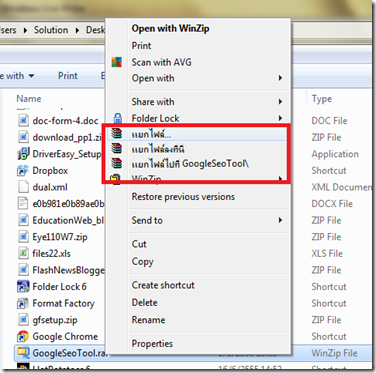
ขั้นตอนที่ 2  เปิดไปที่โฟลเดอร์ที่เก็บไฟล์ประเภท winzip นี้ไว้  ต่อจากนั้นให้คลิ๊กขวาเลื่อนเคอร์เซอร์ไปที่ winzip ดังรูปที่ 2

3. ให้เลือกวิธีการแตกไฟล์

  •          แยกไฟล์……..แยกไฟล์ไปยังไว้ยังโฟลเดอร์ที่ตั้งเอง
  •          แยกไฟล์ลงที่นี่ ……….แยกไฟล์ไปที่โฟลเดอร์ปัจจุบันที่ใช้อยู่
  •          แยกไฟล์ไปที่ ………แยกไฟล์ไปยังโฟลเดอร์ที่แนะนำ ดังภาพที่ 2 คือ แยกไฟล์ไปที่ GoogleSeoTool\

การแยกไฟล์ด้วยโปรแกรม winrar

ขั้นตอนที่ 4  ขอยกตัวอย่างกรณี แยกไฟล์ เพื่อให้สามารถกำหนดโฟลเดอร์ที่เก็บไฟล์หลังจากแยกไฟล์ได้ 

กำหนดโฟลเดอร์สำหรับเก็บไฟล์จากการแยกด้วย winrar

ขั้นตอนที่  5 ต่อจากนั้นจะปรากฏหน้าต่างให้กำหนดโฟลเดอร์สำหรับเก็บไฟล์ที่แยกเสร็จแล้ว   หลังเลือกโฟลเดอร์เก็บไฟล์ได้แล้ว คลิ๊ก ok

โฟลเดอร์ที่เก็บไฟล์หลังการแยกไฟล์ด้วย winrar


ขั้นตอนที่ 6 ขั้นตอนสุดท้าย   แค่นี้ก็จะเป็นการแยกไฟล์ประเภท zip ไฟล์ ไปเก็บไว้ที่โฟลเดอร์ที่เรากำหนดไว้ด้วยโปรแกรม winrar เรียบร้อยแล้วค่ะ   เราสามารถดับเบิ้ลคลิ๊กไปที่โฟลเดอร์ดังกล่าวเพื่อเปิดใช้งานไฟล์ที่อยู่ในโฟลเดอร์ดังกล่าวได้ทันทีค่ะ

อ่านต่อ → การใช้โปรแกรม winrar สำหรับแยกไฟล์ zip

เขียนภาษาไทยเป็นภาษาอังกฤษแบบคาราโอเกะแบบง่าย ๆ ด้วยฟรีแวร์

เขียนโดย admin on วันพฤหัสบดีที่ 21 กุมภาพันธ์ พ.ศ. 2556

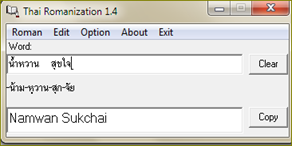
ใครเคยต้องเขียนภาษาอังกฤษแบบคาราโอเกะบ้างไหมคะ  เช่น เขียนชื่อตนเอง ต้องแปลงจากภาษาไทย มาเขียนในรุปแบบภาษาอังกฤษ  หรือเขียนเนื้องร้องภาษาไทย  ในรูปแบบของภาษาอังกฤษ อย่างที่เรา ๆ มักเรียกว่า ภาษาคาราโอเกะ   มันเป็นเรื่องยากใช่ไหมคะ  แต่วันนี้ผ่านไปเจอโปรแกรมฟรีแวร์ ของคนไทย ที่ช่วยเปลี่ยนข้อความภาษาไทย  เป็นภาษาอังกฤษ   เปลียนง่าย ๆ ใช้ได้จริง ตามมาดูกันค่ะ
Thai Romanization

thai romanization
โปรแกรม  Thai Romanization สามารถแปลงข้อความจากภาษาไทยเป็นภาษาอังกฤษแบบคาราโอเกะได้   ดิฉันทดลองเขียนชื่อคน   เป็นภาษาไทย    ก็จะได้ข้อความเป็นภาษาอังกฤษออกมา  โดยโปรแกรมถอดข้อความตามหลักเกณฑ์การถอดอักษรไทยเป็นโรมัน   เคยลองเอามาสร้างเป็นเนื้อเพลงแบบคาราโอเกะด้วยนะ
thai romanization
ใครอยากทดลองใช้โปรแกรม Thai Romanization   ต้องทดลองดาวน์โหลดไปใช้ได้แล้วค่ะ
    • เวอร์ชั่น : 1.4
    • ขนาดไฟล์ : 3.11 MB.
    • ปรับปรุงเมื่อ : วันที่ 3 มีนาคม ค.ศ. 2010
    • จำนวนดาวน์โหลด : 34,245 ครั้ง
    • ระบบปฏิบัติการ : Windows 98 / ME / XP
ดาวน์โหลด  Thai  Romanization
อ่านต่อ → เขียนภาษาไทยเป็นภาษาอังกฤษแบบคาราโอเกะแบบง่าย ๆ ด้วยฟรีแวร์