ยกเลิกการแจ้งเตือนอัพเดทในโปรแกรม Connectify

เขียนโดย admin on วันจันทร์ที่ 20 มกราคม พ.ศ. 2557

โปรแกรม Connectify ถูกนำมาใช้ในการแชร์สัญญาณ wi-fi จากโน๊ตบุ๊คไปยังอุปกรณ์รับสัญญาณ wi-fi อย่างอื่นไม่ว่าจะเป็นโน๊ตบุ๊คด้วยกันเอง หรือ tablet,smartphone อื่นๆ  แต่ทว่าเนื่องจากแชร์แวร์  พอดาวน์โหลดมาใช้ก็มักจะมีแจ้งเตือนอัพเดทมาให้รำคาญทุกครั้ง  วันนี้ขอร่วมแชร์วิธีง่ายๆในการยกเลิกการอัพเดทในโปรแกรม Connectify ค่ะ


ตั้งค่า Run as administrator ใน notepad

1. ที่เมนู  start ใน แถบด้านล่าง  start > All program > Accessories >Notepad>Run as administrator  คลิ๊ก yes เพื่อให้สามารถแก้ไข Notepad ได้แบบ Admisnistator

open notepad


2. หน้าต่างโปรแกรม Notepad จะเด้งขึ้นมา ให้ไปเปิดไฟล์ในโปรแกรม Connectify แก้ไข โดยไปที่  File > Open

open file hosts

                                               รูปที่ 3 เปิดการแก้ไขไฟล์ hosts

3. เปิดไปที่ โฟลเดอร์ C:\Windows\system32\Drivers\etc   เลือกประเภทของไฟล์เป็น All Files   มิเช่นนั้นจะไม่เจอไฟล์ hosts ให้เปิดไฟล์ hosts ด้วยการดับเบิ้ลคลิ๊ก


ตั้งค่าไม่ให้ connectify อัพเดท

                                               รูปที่ 4 วางข้อความแก้ไขในไฟล์ hosts

4. เลื่อน scroll bar ในโปรแกรม Notepad ไปท้ายสุด คัดลอกบรรทัดด้านล่างนี้ ไปวางต่อจากบรรทัดที่สุดท้าย

  127.0.0.1 updates.connectify.me 

5. กดปุ่ม crtl+s เพื่อทำการบันทึกไฟล์ Notepad ดังกล่าว

เรียบร้อยแล้วค่ะ ปิด Notepad ได้เลย ต่อนี้ต่อไป จะไม่ปรากฏข้อความแจ้งเตือนให้อัพเดท แล้วสำหรับโปรแกรม Connectify

บทความที่เกี่ยวข้อง

โปรแกรม Connectify แจ้ง error Wi-fi disabled

อ่านต่อ → ยกเลิกการแจ้งเตือนอัพเดทในโปรแกรม Connectify

แปลงวีดีโอจาก Facebook ให้ใช้ได้กับ iPhone,iPod,iPad,DVD,mp3 ง่ายๆ บน Chrome

เขียนโดย admin on วันเสาร์ที่ 4 มกราคม พ.ศ. 2557


วันนี้มาชวนแปลงไฟล์วีดีโอจาก Facebook ค่ะ โดยใช้เครื่องมือคือเวบบราวเซอร์ที่เรา ๆ ใช้กันนั่นหล่ะ เวบราวเซอร์ยอดนิยมตอนนี้ก็ Google Chrome ไงหล่ะค่ะ  ความสามารถในการแปลงไฟล์วีดีโอจาก Facebook ให้ใช้ได้กับ อุปกรณ์ iPhone,iPod,iPad,dvd และแปลงวีดีโอจาก Facebook เป็นไฟล์เสียง mp3 ได้ด้วย

ดาวน์โหลดวีดีโอบน Facebook

มาทดลองใช้งานกันดูไหมหล่ะคะ  แต่ก่อนอื่นต้องไปดาวน์โหลด ส่วนขยายที่ชื่อว่า Video Downloader Ultimate  1.1.2  มาติดตั้งก่อนค่ะ หลังจากติดตั้งจะมีไอคอนสีเขียว ๆ อยู่ด้านบนแถบเมนูใน Google Chrome ดังภาพด้านบน  เมื่อเข้าไปเจอวีดีโอ บน Facebook ที่ต้องการ เพียงคลิ๊กที่ไอคอนเขียวๆ ดังกล่าว แล้วเลือก รูปแบบของวีดีโอที่ต้องการ เช่น ดิฉันทดลองแปลงวีดีโอจาก Facebook ไปเป็น mp3 ก็คลิ๊กที่ mp3 ค่ะ

 ดาวน์โหลดวีดีโอบน facebook ด้วย Chrome

หลังจากนั้นก็เพียงแต่รอ ให้ ส่วนขยายทำการดาวน์โหลดไฟล์วีดีโอดังกล่าวให้เสร็จ   เมื่อเสร็จแล้วมันจะ แปลงไฟล์ให้อัตโนมัติ   คลิ๊กไปดูไฟล์ดาวน์โหลดและแปลง ที่ต้องการ ได้ที่ Open downloads folder

แปลงไฟล์จาก facebook ด้วย chrome

เพียงเท่านี้ก็จะเห็นไฟล์วีดีโอที่ต้องการเปลี่ยนไปเป็นรูปแบบ mp3 เรียบร้อยแล้วค่ะ  ดาวน์โหลดอย่างเดียว หรือจะดาวน์โหลดและแปลงไฟล์ไปพร้อม ๆ กัน บน Google Chrome ได้ง่ายๆ แล้วค่ะ

อ่านต่อ → แปลงวีดีโอจาก Facebook ให้ใช้ได้กับ iPhone,iPod,iPad,DVD,mp3 ง่ายๆ บน Chrome

บันทึกรายรับรายจ่ายบนมือถือหรือแท็บเลตในระบบ Android

เขียนโดย admin on วันพุธที่ 25 ธันวาคม พ.ศ. 2556


บัญชีรายรับรายจ่ายบนอุปกรณ์ android

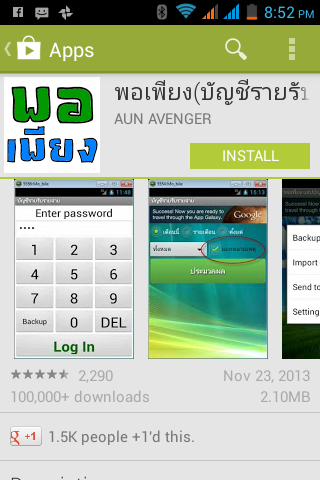
ทุกวันนี้คนไทย ใช้มือถือ smartphone ในการสื่อสาร ไม่ว่าจะเป็นโทรศัพท์คุยกัน หรือ ใช้งานอินเตอร์เน็ตมากขึ้น  วันนี้ จึงขอนำฟรีแอป ที่ทำให้เราใช้งานมือถือ smartphone กันได้เต็มที่ มากขึ้น นั่นคือ ฟรี แอป สำหรับบันทึกการใช้จ่าย บันทึกรายรับรายจ่ายประะจำวัน  เป็นการวางแผนการใช้งานด้านการเงินของเราไงคะ  ฟรีแอปบนมือถือนี้มีชื่อว่า พอเพียง แอปบัญชีรายรับรายจ่ายค่ะ

วางแผนการเงินด้วยฟรีบัญชีบน android

เนื่องจากออกแบบโดยคนไทย  แอปจึงมีเมนูการใช้งาน สนับสนุนกับคนไทย ใช้โดยไม่ต้องมานั่งแปล  ดังนั้น จึงใช้งานไม่ยาก สามารถสำรองข้อมูล  ตั้งเหตุผลในการรับรายจ่ายได้


บันทึกรายรับจ่ายบนมือถือ Android


บันทึกรายรับหรือรายจ่ายได้ทันที   ไม่ต้องรอแล้วค่อยมาบันทึกลงกระดาษ เพราะมือถือ ส่วนใหญ่ติดไว้กับตัวแทบทุกคน  อาจจะติดไว้กับตัวมากกว่ากระดาษกับปากกาเสียอีก

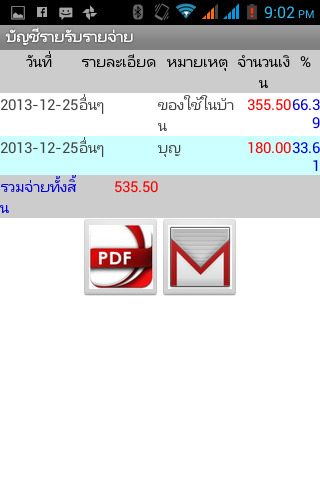
สรุปรายรับจ่ายด้วย smartphone


แอปออกแบบให้สามารถสรุปรายการใช้  รายรับรายจ่ายในแต่ละครั้ง แต่ละเดือนได้  จึงเหมาะสำหรับผู้ใช้งานทุกวัย ทุกระดับ ไม่ยากจนเกินไป  …อ่านข้อมูลเพิ่มเติมและดาวน์โหลด app พอเพียง (บัญชีรายรับรายได้จ่าย) ได้ที่ พอเพียง(บัญชีรายรับรายจ่าย) - แอปพลิเคชันแอนดรอยด์ใน Google Play

อ่านต่อ → บันทึกรายรับรายจ่ายบนมือถือหรือแท็บเลตในระบบ Android

การขยายเมนูครอบในอินสตาแกรมก่อนอัพโหลดให้ได้ภาพเต็ม

เขียนโดย admin on วันพฤหัสบดีที่ 5 ธันวาคม พ.ศ. 2556

อินสตาแกรม กำลังได้รับความนิยมของคนไทย  เป็นการแชร์รูปภาพผ่าน โซเชียลเน็ตเวอร์  ก่อนแชร์รุปภาพทุกครั้ง เนื่องจาก อินสตาแกรมจะครอบรูปภาพ หรือตัดแต่งรูปภาพด้วยเครื่องมือของ อินสตาแกรมเอง แต่ดิฉันเองไม่ชอบใจว่าครอบรูปภาพแล้วตัด ทำให้บางส่วนของรูปภาพขาดหายไป   แน่นอนว่าทำให้หลายคนไม่ชอบแน่ ๆ ใช่ไหมคะ

ขยายขนาดภาพจากการ Crop รูปใน Instagram

เช่นภาพข้างบน หากเลื่อนไปครอบตัดด้านใด  อีกบุคคลที่อยู่ในภาพก็จะหายไป   ดิฉันจึงค้นวิธีการยกเลิกการครอบตัดรูปในอินสตาแกรม   

app ที่ไม่ตัด crop instagram

ทำให้ได้พบกับแอปในกูเกิ้ลเพลย์ที่มีชื่อว่า  #Square- No crop 4 Instagram ซึ่งเป็นแอปที่จะเป็นเครื่องมือ ขยายขอบเขตของการครอบตัด รูปภาพในอินสตาแกรม หลังจากดาวน์โหลดและติดตั้งแอป


no crop instagram

แอ่น …แอ๊น… เราสามารถเลือกรุปภาพได้เต็มภาพแล้วค่ะ เพราะแอป ของ Square-No crop 4 instagram จะช่วยขนาดกรอบครอบตัดเพิ่มมากขึ้น  ดาวน์โหลดและทดลองใช้ได้ที่   Square-No crop 4 instagram

อ่านต่อ → การขยายเมนูครอบในอินสตาแกรมก่อนอัพโหลดให้ได้ภาพเต็ม

การติดตั้ง Line ใน Bluestacks เพื่อเล่น Line บน PC

เขียนโดย admin on วันพุธที่ 4 ธันวาคม พ.ศ. 2556

โปรแกรม Bluestacks เป็นโปรแกรมฟรีที่จำลองระบบปฏิบัติการ Android ในเครื่อง PC ดังนั้นเราสามารถเล่น App ทั้งหลายที่เคยเล่นในโทรศัพท์ผ่าน PC ด้วยโปรแกรมนี้นี่เอง  วันนี้มาลองติดตั้ง Line ซึ่งเป็น social network ยอดนิยมในไทยอีกที่หนึ่งบนเครื่อง PC ด้วยการติดตั้ง Line ใน Bluestacks กันนะคะ

การติดตั้งโปรแกรม Line บน PC

                                          รุปที่ 1 หน้าต่าง โปรแกรม Bluestack

วิธีการติดตั้ง  Line ในเครื่องคอมพิวเตอร์ PC

1. ดาวน์โหลดและติดตั้ง Bluestack  ต่อจากนั้นคลิ๊ก  เปิดโปรแกรมขึ้นมา คลิีกที่ search

การติดตั้ง apps line ใน bluestack

                                                                   รุปที่ 2 ค้นหา App line

2. ที่ช่องค้นหา  ค้นว่า Line เมื่อพบไอคอนของ  Line ปรากฏขึ้นดังรูปที่ 2 คลิีกที่ไอคอนดังกล่าว

การติดตั้งโปรแกรม Line บน PC

                                รุปที่ 3 คลิีก install เพื่อติดตั้ง Line ในเครื่อง pc

3.คลิ๊ก Install เพื่อติดตั้ง Line บนเครื่องคอมพิวเตอร์ pc

การติดตั้งแอป Line ในคอมพิวเตอร์

                          รุปที่ 4 คลิ๊ก Accept ยอมรับเงื่อนไขการใช้งาน

4. คลิ๊ก Accept  เพื่อยอมรับเงื่อนไขของการใช้งาน

การติดตั้งแอป Line ในคอมพิวเตอร์


                                                รุปที่ 5 คลิ๊ก Open เพื่อเริ่มต้นใช้งาน

5. Line จะถูกติดตั้งบนโปรแกรม Bluestacks  เมื่อการติดตั้งครบ 100 เปอร์เซ็นต์ คลิ๊ก Open เพื่อเริ่มเปิดใช้งาน


ล็อกอินเข้าใช้งาน Line ในเครื่องคอม

                                 รุปที่ 6 หน้าต่างการ Login เข้าใช้งาน Line ในเครือ่ง pc

เสร็จแล้วจ้า   เพียงเท่่านี้ก็สามารถเข้าใช้งาน Line ผ่านเครื่อง PC บนโปรแกรม Bluestacks ได้แล้วค่ะ

อ่านต่อ → การติดตั้ง Line ใน Bluestacks เพื่อเล่น Line บน PC