เพิ่มเติมข้อความ ปรับแต่งสีสัน แก้ไขข้อความในเอกสาร PDF ด้วยฟรีแวร์ Foxit Reader

เขียนโดย admin on วันอาทิตย์ที่ 6 พฤษภาคม พ.ศ. 2555

เอกสาร PDF เป็นไฟล์ที่สร้างมาเพื่อให้คงรูปแบบเดิมของเอกสาร  ยากที่จะแก้ไข  แต่ก็มีหลายโปรแกรมที่โฆษณาว่า สามารถแปลงเอกสาร PDF เป็นเอกสารข้อความเช่นใน word หรือ excle ได้  แต่ทว่าทดลองมาหลายค่าย  ยังไม่เคยเห็นโปรแกรมแปลง PDF เป็น word ตัวใดที่ใช้งานได้ 100 เปอร์เซ็นต์   ยิ่งหากไฟล์ PDF ดังกล่าวเป็นภาษาไทยด้วยแล้ว   หลังการแปลงไฟล์กลายเป็นภาษาสมัยก่อนพ่อขุน ที่ต้องกลับระลึกชาติไปอ่าน  ยากเสียยิ่งกว่ายาก
 

foxit reader


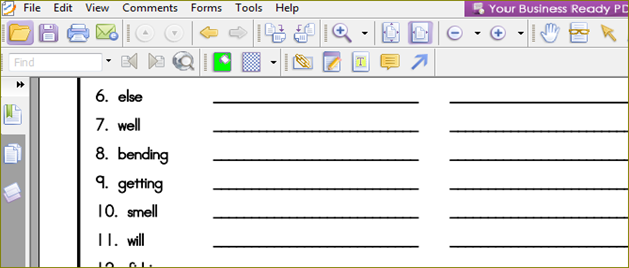
แต่ถึงกระนั้นหากไฟล์เอกสาร PDF ไม่จำเป็นถึงขนาดที่ต้องมาแปลงใหม่ให้เป็นไฟล์ข้อความ เราก็สามารถปรับแต่งเอกสาร pdf นั้น โดยการเพิ่มเติม วัตถุ  ใส่ตัวอักษรเพิ่ม  ใส่ สี ตัด ลบ   เพิ่มรูปภาพ  ในเอกสาร PDF ได้ โดยฟรีแวร์น่าใช้ คือ Foxit Reader ค่ะ

สำหรับ Foxit Reader ตัวนี้สามารถใช้อ่านไฟล์ PDF และปรับแต่งเอกสาร PDF ได้มากมาย การใช้งานก็คล้าย ๆ กับ Microsoft Office ที่เรา ๆ คุ้นเคย  โปรแกรมนี้มีขนาดเล็ก  เราสามารถอ่านเอกสาร pdf ได้โดยไม่จำเป็นต้องพึ่ง acrobat reader ซึ่งเป็นโปรแกรมทีมีขนาดใหญ่  ทำงานช้าและอืด มาทดลองใช้ Foxit Reader ฟรีแวร์ขนาดเล็กมากสรรพคุณ  กันดูหน่อยไหม ? ดาวน์โหลดฟรีแวร์ Foxit Reader
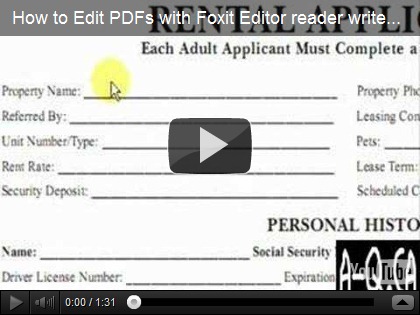
การแก้ไขเอกสาร pdf ใน โปรแกรม foxit editor reader
อ่านต่อ → เพิ่มเติมข้อความ ปรับแต่งสีสัน แก้ไขข้อความในเอกสาร PDF ด้วยฟรีแวร์ Foxit Reader

อินเตอร์เน็ตแห้ง หรืออินเตอร์เน็ตแผ่นสร้างได้ด้วย HTTRACK WEBSITE COPIER

เขียนโดย admin on วันศุกร์ที่ 4 พฤษภาคม พ.ศ. 2555

เนื่องจากกำลังเรียนรู้การทำเวบไซต์  อยากปรับแต่งให้บรรเจิด  อาจไม่ต้องถึงกับขนาด pr สูงลิบลิ่ว ขอแค่อย่าน่าเกลียดเกินไปก็พอ  จึงทำให้ไปรู้จักกับโปรแกรมที่ช่วยดูดเวบไซต์ไว้ในเครื่องคอมพิวเตอร์ของเรา  อย่าเข้าใจผิดว่าดิฉันกำลังคิดจะ copy เวบไซตืเค้าค่ะ  เราแค่เอามาไว้ศึกษา  และเพื่อนครูบางคนใช้ความสามารถนี้ในการดูดเวบไซต์ที่มีความรู้ต่าง ๆ มาเก็บไว้ในเครื่องคอมพิวเตอร์ของตน เอาไว้ให้เด็ก ๆ ได้ศึกษา เค้าเรียกกันว่า อินเตอร์เน็ตแห้งค่ะ  ถามว่าทำไมต้องเน็ตแห้ง  ก็แหมอินเตอร์เน็ตในโรงเรียนทั่วๆ ไป มันเปิดได้ซะที่ไหนกันละคะ  และไอ้ที่เปิดได้ ก็ช้า อภิมหาช้า โค-ตะ-ระ ช้าได้ใจซะเหลือเกิน    ตามมาดูวิธีการดูดเวบไซต์หรือสร้างเน็ตแห้งกันค่ะ   ดาวน์โหลด Httrack website copier


ฟรีแวร์สร้างสื่ออินเตอร์เน็ตแห้ง

เสร็จแล้วทดลองเปิดโปรแกรม httrack website copier ขึ้นมาด้วยการดับเบิ้ลคลิ๊กที่ตัวโปรแกรม

ฟรีแวร์สร้างสื่ออินเตอร์เน็ตแห้ง

พอเปิดมาหน้าตาหน้าจอเป็นรูปด้านบนนี้ค่ะ  การใช้งานไม่ยากเลย คลิ๊ก next เลยค่ะ

image

หลังจากนั้นมาตั้งค่าสำหรับดาวน์โหลดทั้งเวบกันหน่อย   project name : ตั้งชื่อโฟลเดอร์ที่เราจะเก็บฺ

base path : เก็บไว้ที่ไหน drive ไหนในคอมพิวเตอร์ หลังจากนั้นคลิ๊ก next ค่ะ

website copier

ขั้นถัดไป action : คำสั่งนี้จะให้ทำอะไรบ้างที่ใช้บ่อย ๆ ก็น่าจะเป็น

continue interupted download  : ดาวน์โหลดต่อจากครั้งที่แล้วที่มีการหยุดไป

update exting download : อัพเดทโปรเจคการดาวน์โหลดเผื่อว่าเวบมีีการอัพเดทข้อมูล

download web site : ดาวน์โหลดทั้งไซต์

website copier

หลังจากนั้นมาดูที่ set option ที่ scan rule เนื่องจากดิฉันอยากได้เฉพาะไฟล์รูปภาพก็เลือกติ๊กเลือกที่ช่องแรกค่ะ  เสร็จแล้วเลือก ok ได้เลย

website copier

ต่อมา ติ๊กเลือก disconnect when finished  เสร็จแล้วคลิ๊ก finish

image

  หลังจากนั้นก็หากาแฟกินสักแก้ว รอดูผลที่ได้ค่ะ  เมื่อดาวน์โหลดครบ แล้วให้เปิดโฟลเดอร์ที่ตั้งค่าไว้ตั้งแต่แรกดูได้เลยค่ะ  รับรองชอบใจแน่ ๆ  หากเพื่อน ๆ ดาวน์โหลดมาทั้งไซต์ให้เปิด index ดูเวบไซต์แบบ offline ได้เลยค่ะ

ฟรีแวร์สร้างสื่ออินเตอร์เน็ตแห้งสำหรับคุณครูก็จะมี เวบไซต์แบบ offline  เป็นอินเตอร์เน็ตแห้งไว้สอนเด็กแล้วจ๊ะ

อ่านต่อ → อินเตอร์เน็ตแห้ง หรืออินเตอร์เน็ตแผ่นสร้างได้ด้วย HTTRACK WEBSITE COPIER

วาดแผนผังความคิดแบบทันใจโดยไม่ต้องลงโปรแกรม

เขียนโดย admin on วันพฤหัสบดีที่ 3 พฤษภาคม พ.ศ. 2555


เขียนแผนผังความคิดบนเวบบราวเซอร์ Google chrome


แผนผังความคิดหรือ Mind mapping ที่เรา ๆ ต่างรู้จักกัน มีทั้งแบบที่เขียนด้วยมือ หรือใช้โปรแกรมคอมพิวเตอร์เป็นตัวช่วย ที่เป็นฟรีแวร์และแชร์แวร์  มีเยอะแยะไปหมด   โปรแกรมแต่ละค่าย ต่างกันที่ฟังก์ชั่นพิเศษ  แต่ถ้าเกิดว่า ต้องการเพียงเขียนแผนผังความคิดแบบง่าย ๆ แต่ตอบสนองกับความคิดในสมอง ตามหลักการของ Mind mapping ลองมาดูที่  extension ของบราวเซอร์ Google chrome ที่ชื่อว่า Conneted Mind กันหน่อยค่ะ

Connected  Mind  ซึ่งเป็นส่วนขยาย (Extension ) ของเวบบราวเซอร์ Google Chrome  ที่ทำให้การเขียนแผนผังความคิดใกล้เคียงกับแนวคิดทฤษฏีของ Mapping เพราะ สามารถแทรกรูปร่าง  รูปภาพ สีสันเจ็บ ๆ ซึ่งเพิ่มความจำได้  หลังการสร้าง Mind map เสร็จแล้ว ผลงานจะเก็บไว้ที่ Account ของ Google หากต้องการจะใช้งาน   ให้ใช้วิธีการ  จับภาพหน้าจอ เป็นไฟล์รูปภาพแล้วแชร์ค่ะ   ทดลองใช้บริการได้ที่  Connected  Mind


การเขียนแผนผังความคิดแบบง่าย ๆ ไม่ต้องติดตั้งโปรแกรม โดยใช้ Extension ของ Google Chrome
อ่านต่อ → วาดแผนผังความคิดแบบทันใจโดยไม่ต้องลงโปรแกรม

คำนวณเกรดนักเรียนโดยใช้โปรแกรมเอกเซลในสูตร IF

เขียนโดย admin on วันอังคารที่ 1 พฤษภาคม พ.ศ. 2555

การตัดเกรดนักเรียน


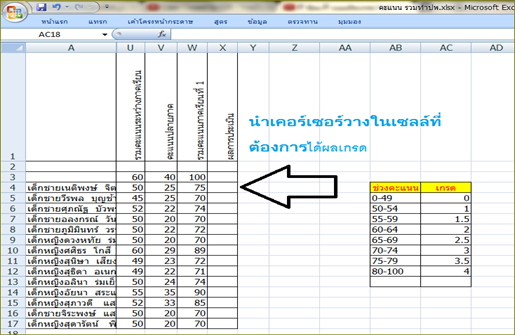
โปรแกรมไมโครซอฟท์เอกเซล  เป็นโปรแกรมที่อยู่ในเพกเกจของไมโครซอฟ์ออฟฟิศ  ซึ่งส่วนมากเราใช้ในการคำนวณ  เพราคุณสมบัติที่สนับสนุนงานด้านการคำนวณมีฟังก์ชั่นทางคณิตศาสตร์สนับสนุน  เช่น คำนวณหาค่าเฉลี่ย คำนวณหาผลรวม ได้โดยง่าย  วันนี้มาขอแบ่งปันวิธีการใช้โปรแกรมไมโครซอฟท์เอกเซลคำนวณหาเกรดของนักเรียน โดยใช้สูตร IF ค่ะ

เงื่อนไขในการคำนวณเกรดมีดังนี้

ช่วงคะแนน

เกรด

0-45 0
50-54 1
55-59 1.5
60-64 2
65-74 2.5
75-79 3
80-100 4

จากตารางแสดงเงื่อนไขในการให้เกรด เราสามารถเอามาเขียนเป็นสูตรของเอกเซลโดยใช้ฟังก์ชั่น IF ดังนี้

ถ้าค่าคะแนนในเซลล์ W น้อยกว่า 50   ตัดเกรดให้เป็น 0  เขียนได้                       W4<49,"0"

ถ้าคะแนนในเซลล์ "W มีค่าน้อยกว่าหรือเท่ากับ 59 ตัดเกรดให้เป็น 1.5 เขียนได้      W4<=59,"1.5"

ถ้าคะแนนในเซลล์ "W มีค่าน้อยกว่าหรือเท่ากับ 64 ตัดเกรดให้เป็น 2  เขียนได้        W4<=64,"2"

ถ้าคะแนนในเซลล์ "W มีค่าน้อยกว่าหรือเท่ากับ 69 ตัดเกรดให้เป็น 2.5 เขียนได้      W4<=69,"2.5"

ถ้าคะแนนในเซลล์ "W มีค่าน้อยกว่าหรือเท่ากับ 74 ตัดเกรดให้เป็น 3 เขียนได้         W4<=74,"3"

ถ้าคะแนนในเซลล์ "W มีค่าน้อยกว่าหรือเท่ากับ 79 ตัดเกรดให้เป็น 3.5 เขียนได้      W4<=79,"3.5"

ถ้าคะแนนในเซลล์ "W มีค่ามากกว่าหรือเท่ากับ 80 ตัดเกรดให้เป็น 4 เขียนได้          W4>=80,"4"

เพราะฉะนั้นจะเขียนสูตรสำหรับกาารตัดเกรดได้ดังนี้


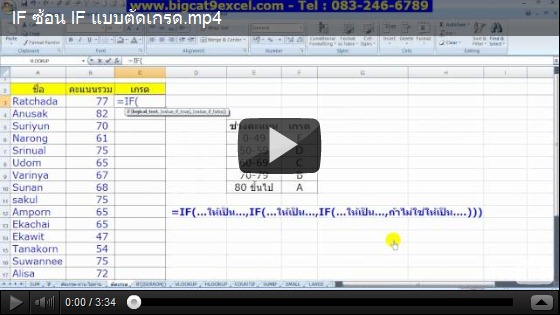
=IF(W4<49,"0",IF(W4<=54,"1",IF(W4<=59,"1.5",IF(W4<=64,"2",IF(W4<=69,"2.5",IF(W4<=74,"3",IF(W4<=79,"3.5",IF(W4>=80,"4"))))))))

นำเมาส์คลิ๊กที่เซลล์ W แล้วคลิีกที่  แถบสูตร fx  วางสูตร IF ลงไปแล้วคลิ๊ก Enter ก็จะได้ค่าคะแนนของนักเรียนคนแรก  ต่อจากนั้นนักเรียนคนถัด ๆ ไปใช้วิธี Copy สูตร ไปวางใน เซลล์ที่ต้องการได้ผลการคำนวณ ก็จะปรากฏเกรดที่เราต้องการทราบ  และในเซลล์อื่น ๆ ก็เพียงแค่เปลี่ยน ชื่อ เซลล์เท่านั้น  เช่น W5,W6 เป็นต้น


การตัดเกรดนักเรียนโดยใช้เอกเซล สูตร if ซ้อน
อ่านต่อ → คำนวณเกรดนักเรียนโดยใช้โปรแกรมเอกเซลในสูตร IF

การใช้งานโฟโต้เคปในการสร้างภาพเคลื่อนไหวจากไฟล์วีดีโอในยูทูป

เขียนโดย admin

suchadaโปรแกรมโฟโต้สเคปเป็นโปรแกรมฟรีแวรืที่ใช้ตกแต่งรูปภาพ  คุณสมบัตหลากหลาย ได้รับการยนิยมในการใช้งาน  เช่น สามารถแต่งภาพได้  จับภาพหน้าจอได้  สร้างภาพเคลื่อนไหว  สร้างรูปติดบัตร ออกแบบปกรายงานจากเมนูรวมภาพ  คุณสมบัติต่าง ๆ เหล่านี้ทำให้โฟโต้สเคปได้รับความนิยมเป็นอย่างมาก  วันนี้มาลองประยุกต์ใช้ความสามารถในการจับภาพหน้าจอ  และความสามารถในการสร้างภาพเคลื่อนไหว มาใช้งานในการสร้างภาพเคลื่อนไหว  จากวีดีโอในเวบให้บริการอย่างยูทูปกันค่ะ

การใช้งานโปรแกรม Photoscpae

                               รูปที่ 1 หน้าตาโปรแกรมโฟโต้สเคป

ขั้นตอนในการสร้างภาพเคลื่อนไหวจากวีดีโอใน ยูทูปจากฟรีแวร์โฟโต้สเคปมีดังนี้

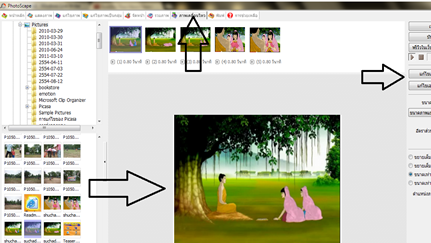
ขั้นตอนที่ 1 เปิดโปรแกรมโฟโต้สเคปขึ้นมาจะปรากฏหน้าต่างดังรูปที่ 1 ให้คลิ๊กที่ถ่ายภาพหน้าจอgif

                                       รูปที่ 2 เปิดยูทุปแล้วเริ่มคลิีกถ่ายภาพหน้าจอ

ขั้นตอนที่ 2 ให้เปิดวีดีในยูปทูปในคลิปที่ตนเองต้องการสร้างเป้นรูปภาพเคลื่อนไหว  อยากได้จุดใดในวีดีโอเป็นจุดเริ่มต้นของไฟล์เคลื่อนไหวให้คลิ๊กเมาส์ หนึ่งครั้ง  แล้ว วีดีโอในยูทูปจะหยุดเล่นชั่วขณะ  แล้วให้คลิ๊กเพื่อ ถ่ายภาพหน้าจอในโปรแกรมโฟโต้สเคปได้เลย

ฟรีซอฟท์แวร์ Photoscape

ขั้นตอนที่ 3 ไปดุภาพหน้าจอที่ถ่ายได้ในโปรแกรมโฟโต้สเคป   อาจจะตัดแต่งให้ได้ขนาดที่พอเหมาะ  แล้วบันทึกภาพที่ได้ 

ขั้นตอนที่ 4 กลับไปถ่ายภาพหน้าจอในวีดีโอจากยูทูปอีกครั้ง ทำซ้ำให้ได้ภาพอิริยาบถติด ๆ กันสัก 4- 5 ภาพ ตามที่ต้องการ  ขอแนะนำในตอนที่บันทึกให้บันทึกภาพที่ได้จากการถ่ายโดยใส่ลำดับที่ในภาพถ่ายด้วย  มิเช่นนั้นอาจทำให้ลืมลำดับการเล่นภาพในไฟล์เคลื่อนไหวที่จะสร้าง

freeware photoscape

ขั้นตอนต่อไป ขั้นตอนที่ 5  เริ่มนำภาพที่ถ่ายจากหน้าจอที่ได้   มาสร้างภาพเคลื่อนไหว โดยการคลิ๊กที่เมนู ภาพเคลื่อนไหว ในโปรแกรมโฟโต้สเคป แล้วลากภาพที่ได้จากการถ่ายหน้าจอ มาวางไว้ตรงกลางของโปรแกรม โดยลากภาพมาตามลำดับการแสดงผล  ต่อจากนั้นปรับ แก้ไขเวลาการแสดงผล  ให้ภาพเคลื่อนไหวออกมาได้เป็นธรรมชาติ

freeware photoscape

ขั้นตอนสุดท้าย หลัง ทดลองปรับแต่งค่าการแสดงผลต่าง ๆ ตามความพอใจ  แล้วบันทึกไฟล์ภาพเคลื่อนไหวที่ได้เลยค่ะ  เรียบแล้วแล้วค่ะ ทั้งหมดนีี้คือวิธีการสร้างภาพเคลือ่นไหว ด้วยโปรแกรมฟรีแวร์อย่างโฟโต้สเคปไม่ยากใช่ไหมคะ  เริ่มต้นทดลองสร้างกันเลยค่ะ   ดาวน์โหลดโปรแกรมฟรีแวร์โฟโต้สเคป

อ่านต่อ → การใช้งานโฟโต้เคปในการสร้างภาพเคลื่อนไหวจากไฟล์วีดีโอในยูทูป